
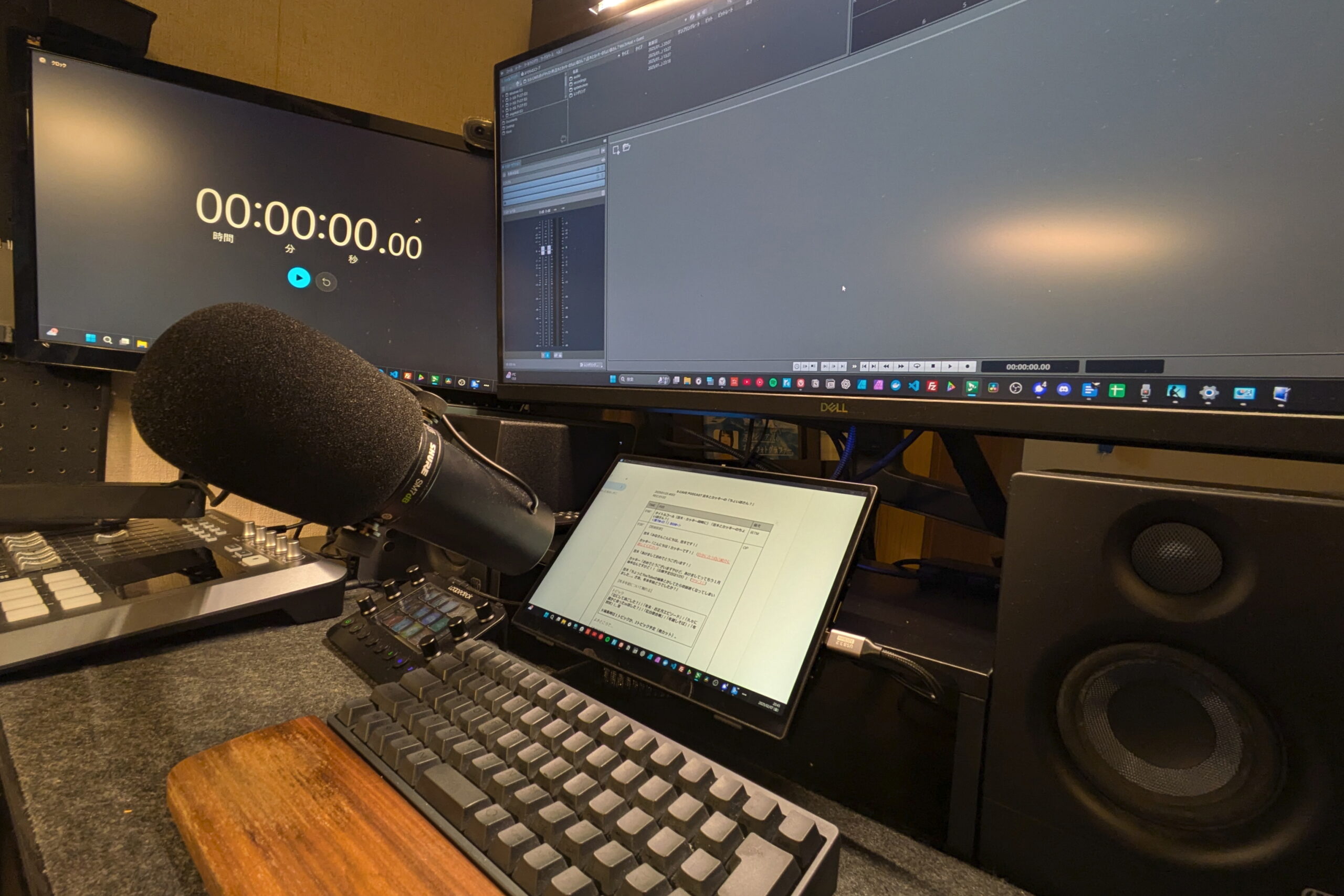
18のころから長く仲良くしてくれている友人・カッキー(以下・相方)と一緒にやっているポッドキャスト番組「豆木とカッキーのちょい話さん?」。
先日、第三回をアップしたところですが、カッキーと反省会をしました。誰かに楽しんでもらえる番組にするために、本を読んで勉強したり、施策を考えたり、少しずつ番組の質向上を図っていきたいと思っています。
そんなポッドキャストの収録環境を少しアップデートしてみました!
それはタッチ機能がついた小型モバイルモニターを、デスクシェルフにマグネットで取り付けること!
そこに台本を映しておくことで、タッチ操作で台本を確認できたり、モニターが増えることで他の資料や、相方と通話しているディスコード、ストップウォッチなどを表示させることができます。
Before
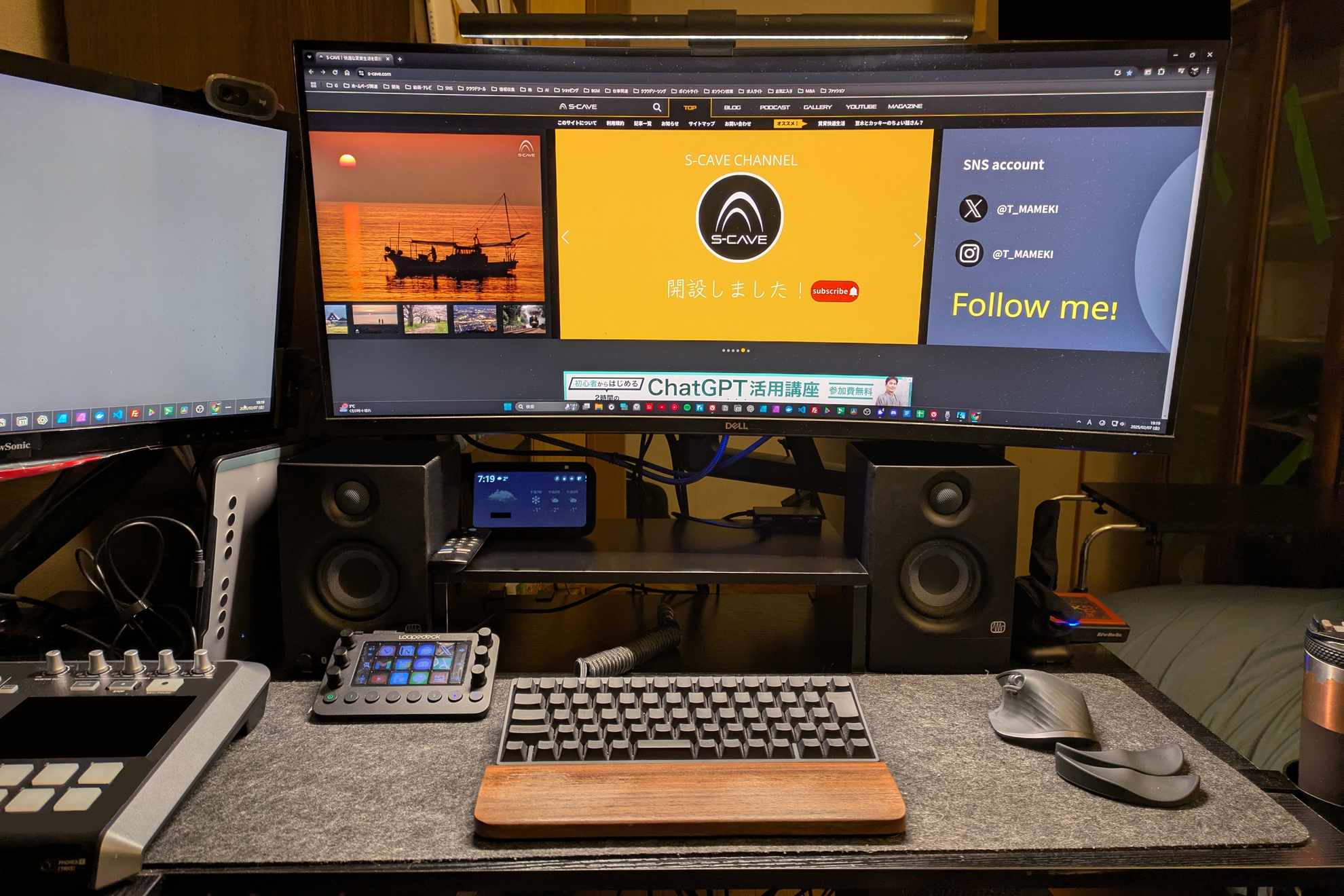 改造前の机 ©Toshishige Maemki
普段の収録環境はこちらです。
メインモニター下にある小型のデスクシェルフが今回の改造場所となります!
今回すべてスマホでの撮影になりますので、画質があまりよくないものがあります。
実現するのに必要なモノ
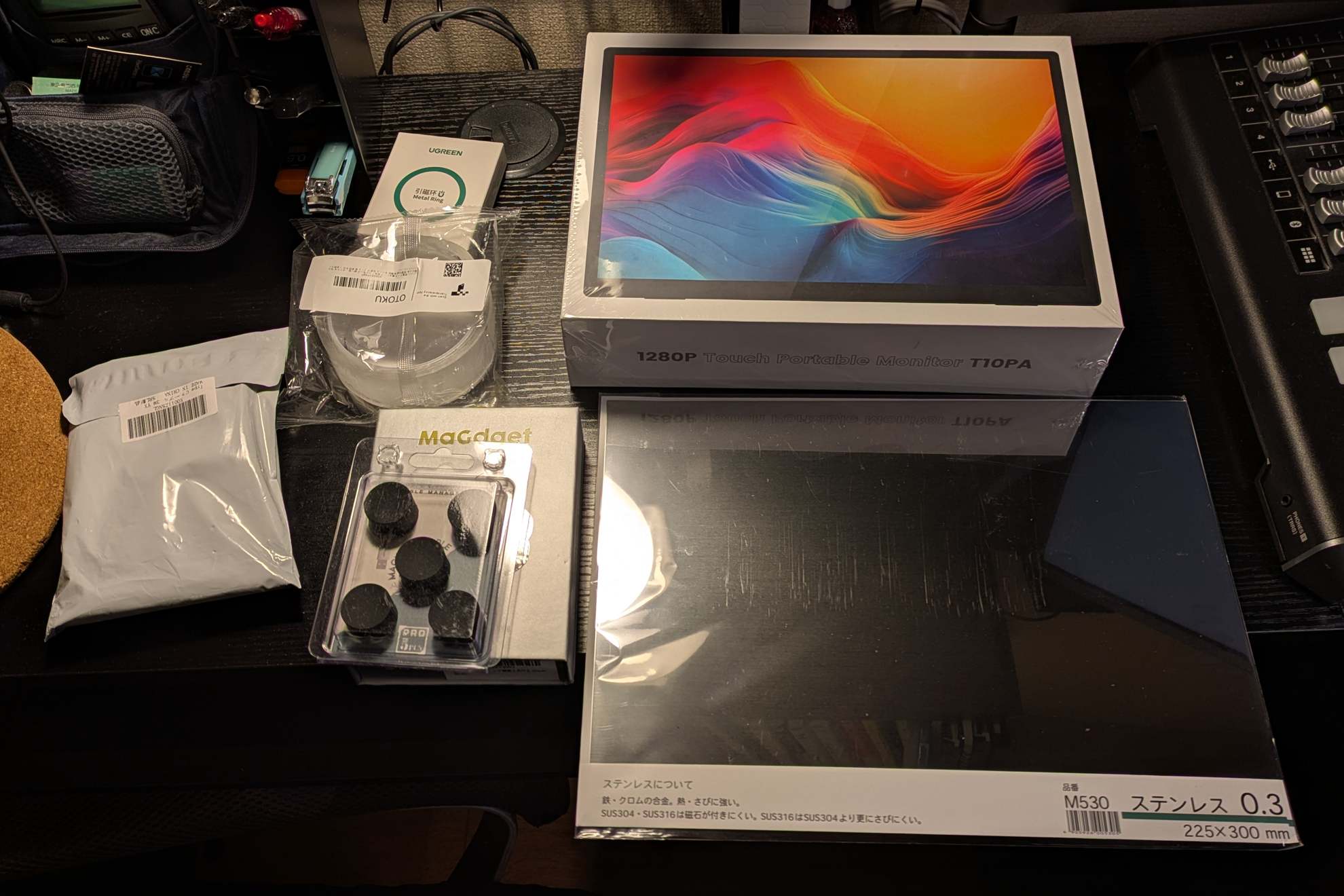 デスク改造のために用意したものすべて ©Toshishige Maemki
これを実現するために用意したものは6点です。
用意したもの一覧
- Intehill モバイルモニター 10.5インチ T10PA
- 久宝金属製作所 ミニステンレス版 厚さ0.3mm 225×300mm M530
- MaGdget Stand
- OTOKU 魔法テープ 両面テープ
- Maveek マグネットケーブルホルダー
- USB-C to USB-C 3mケーブル USB3.1 Gen2(10Gbps)PD対応 4K/60Hz映像出力
ちなみにこのやり方は、毎回素敵なデスク空間を紹介していらっしゃるYouTuber「techyou」さんの動画を参考にさせていただきました。最近いろんなデスクツアーの動画みてるんですが、デスクシェルフとかメインモニターの下にサブモニターをつける構成やってらっしゃる方多く見かけますね。
techyouさんはiPadをデスクシェルフに着けていらっしゃいましたが、私はWindowsユーザーなのでモバイルモニターです。モバイルモニターだとバッテリーの劣化を気にしなくていいのがメリットですかね。
まずデスクシェルフの裏側にステンレス板を張り付ける
はじめにデスクシェルフの裏側にマグネットがくっつくステンレス板を張り付けます。
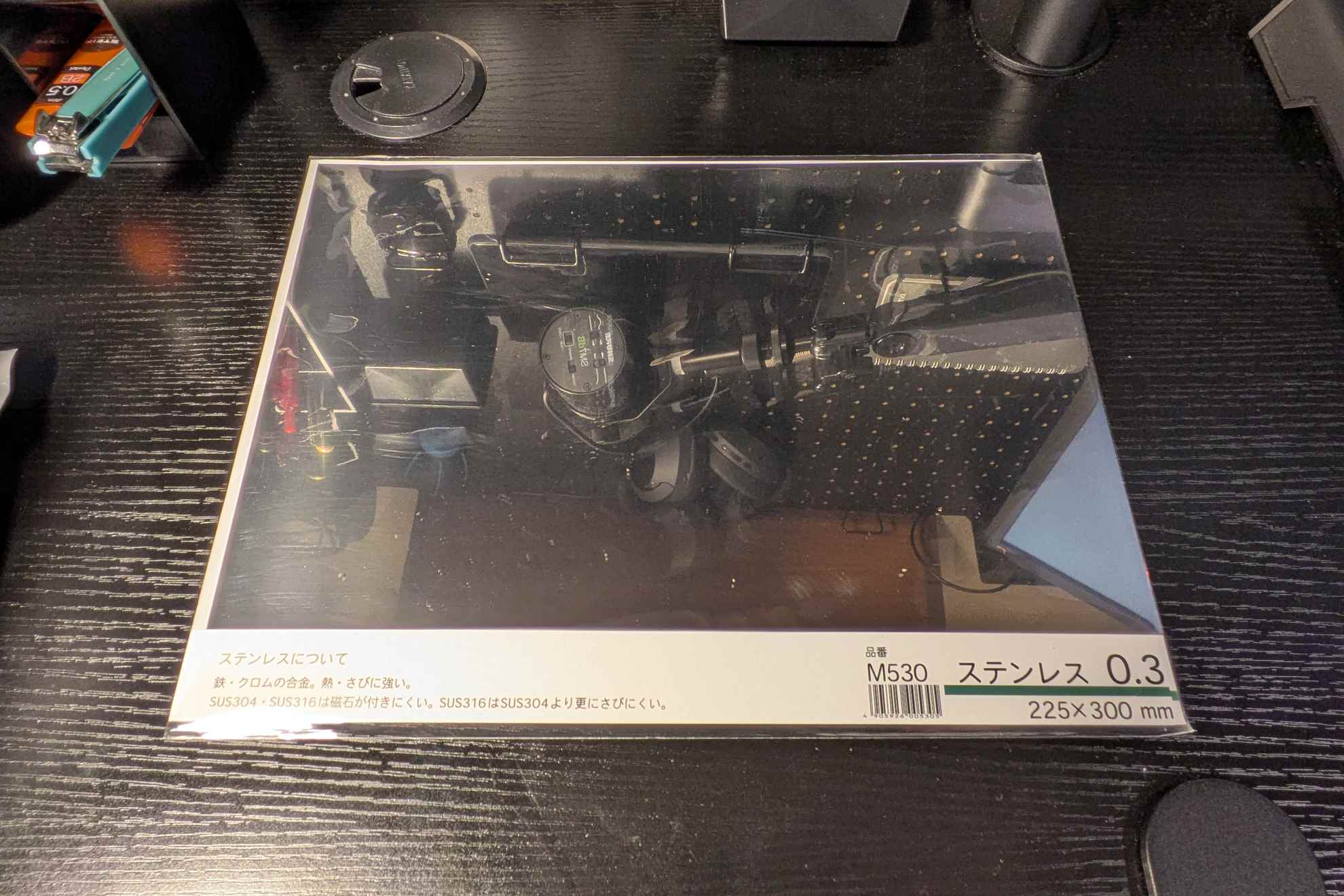 購入したステンレス板 ©Toshishige Maemki
私が使用しているデスクシェルフの裏側の横幅は「約40cm」で縦は「約23cm」です。縦の長さがデスクシェルフとピッタリだったステンレス板を購入しました。横・縦ピッタリなものがよかったんですが、ピッタリなものを特注で頼むと高くなりそうだし、とりあえずモニターさえつけば良いかなと思ったので今回はこのサイズで購入。
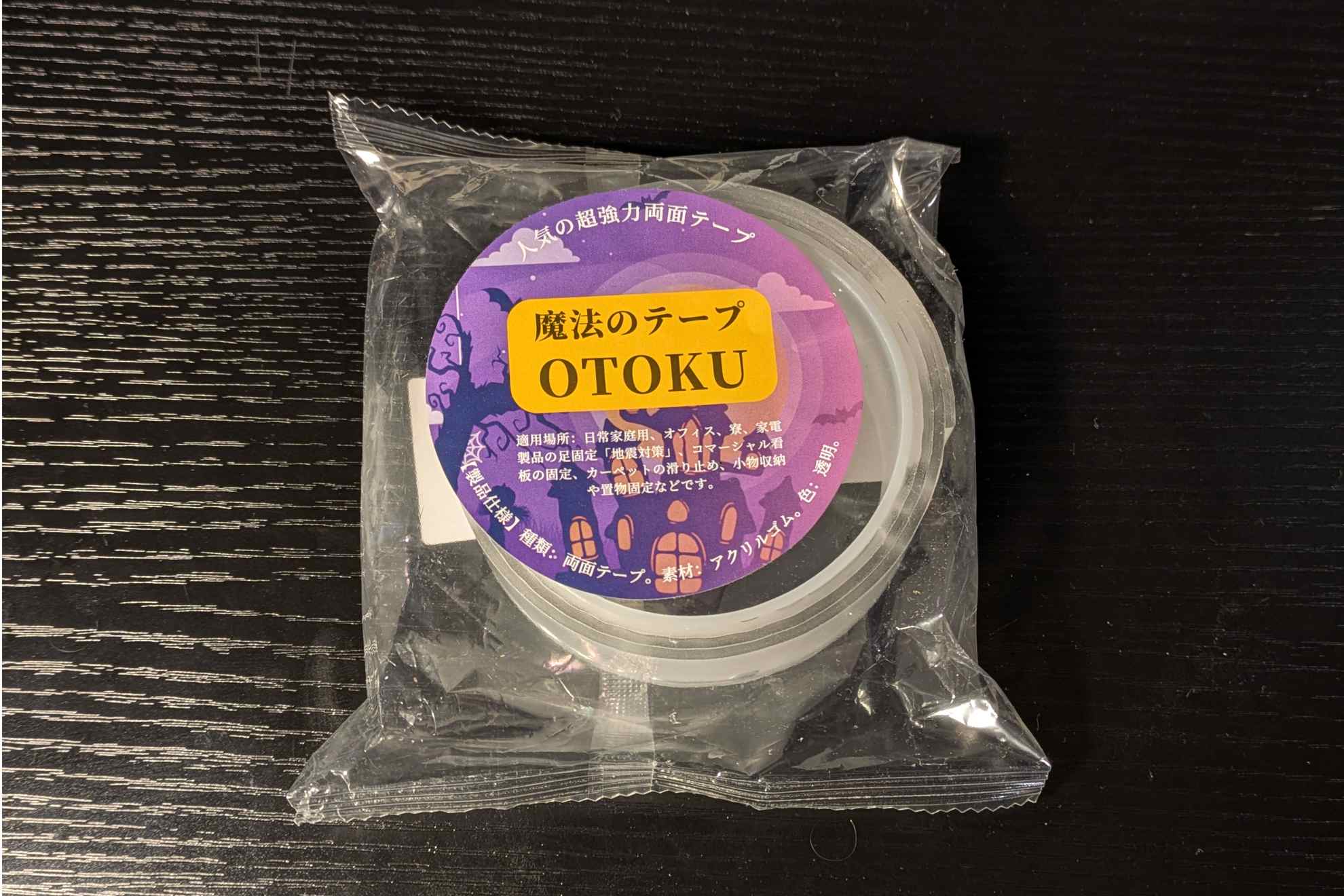 両面テープとして使用した魔法のテープ ©Toshishige Maemki
ステンレスを両面テープとして貼り付けるのはotokuの「魔法テープ」。のり残らず、はがせて繰り返し使えるテープです。実はデスク下に山崎実業のマグネットティッシュケースをとりつけたいと思って、同じようにステンレス板をこのテープを使って取り付けています。この一度の実績があったのでこちらのテープにしました。
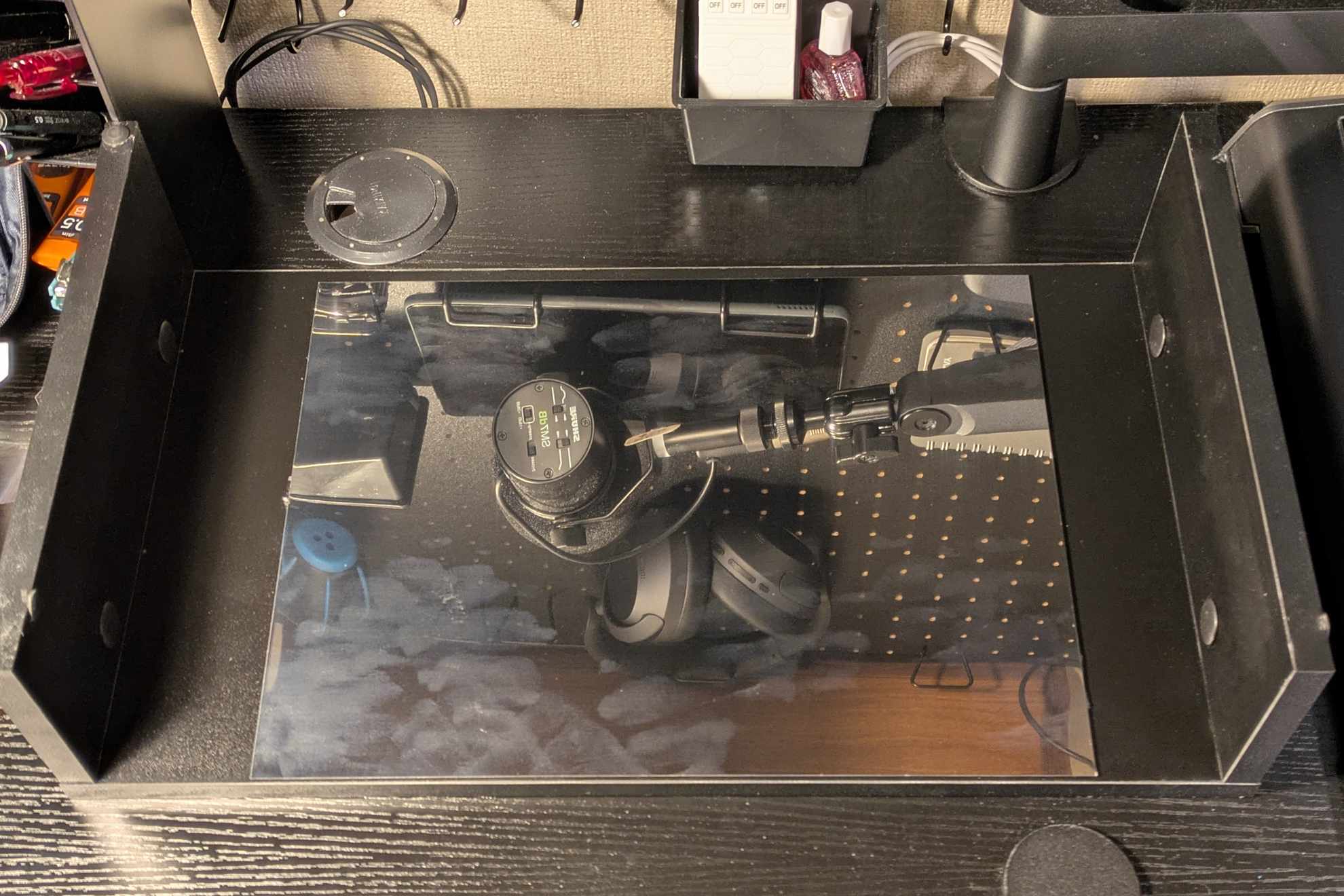 ステンレス板とデスクシェルフ ©Toshishige Maemki
しっかり真ん中にくるように設置したのですが、魔法のテープの長さが足りなくて「長さ1m」のものを使ったんですけど「3m」とか「5m」とか長いものを購入した方がよかったですね…。ちょっと長さが足りませんでした。
一応ステンレス板は貼り付けできました!
マジェットスタンドで、モニターの角度調整可能!
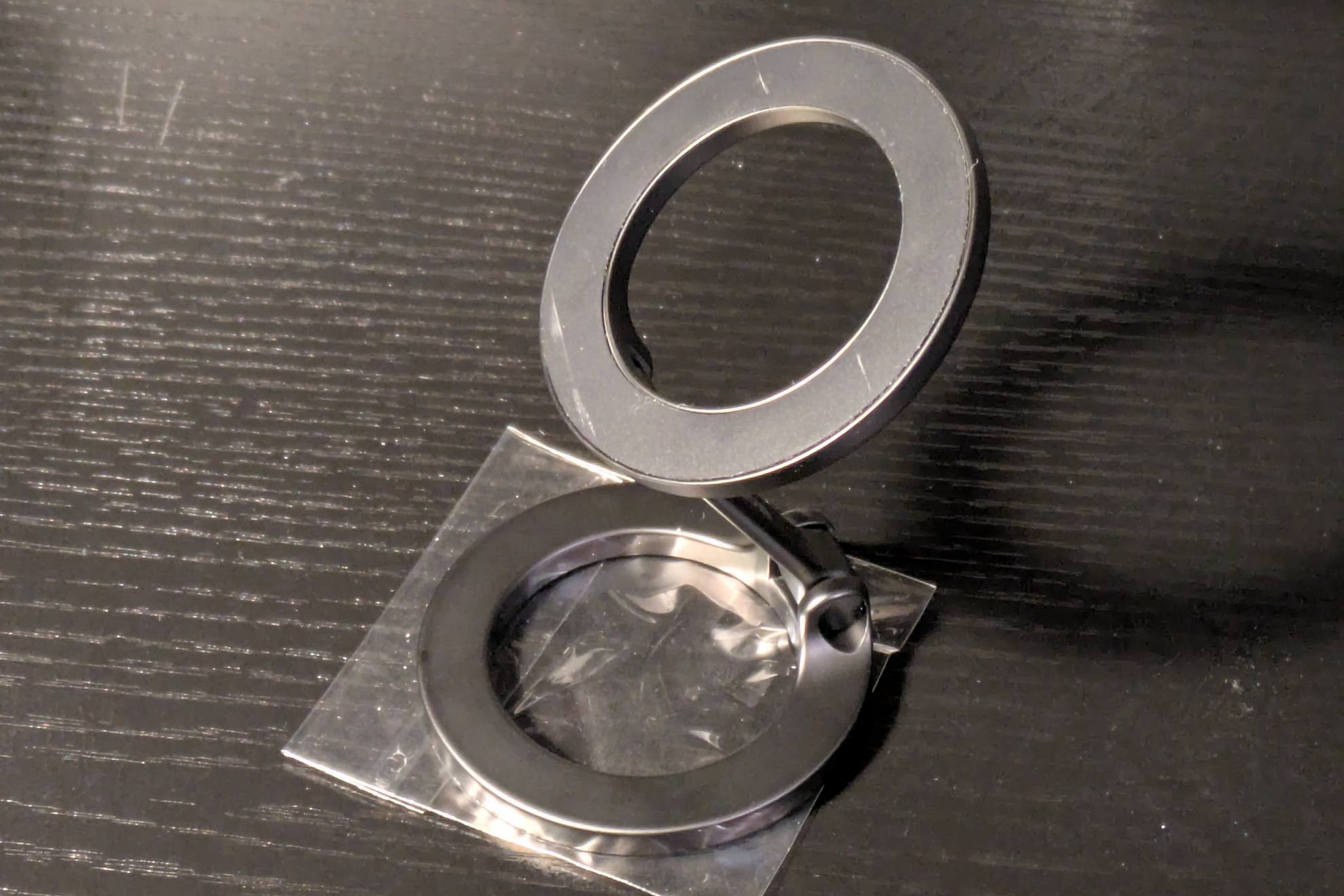 ステンレス板に貼り付けるマジェットスタンド ©Toshishige Maemki
デスクシェルフに取り付けたステンレスとモニターを繋ぐのが「マジェットスタンド」です。
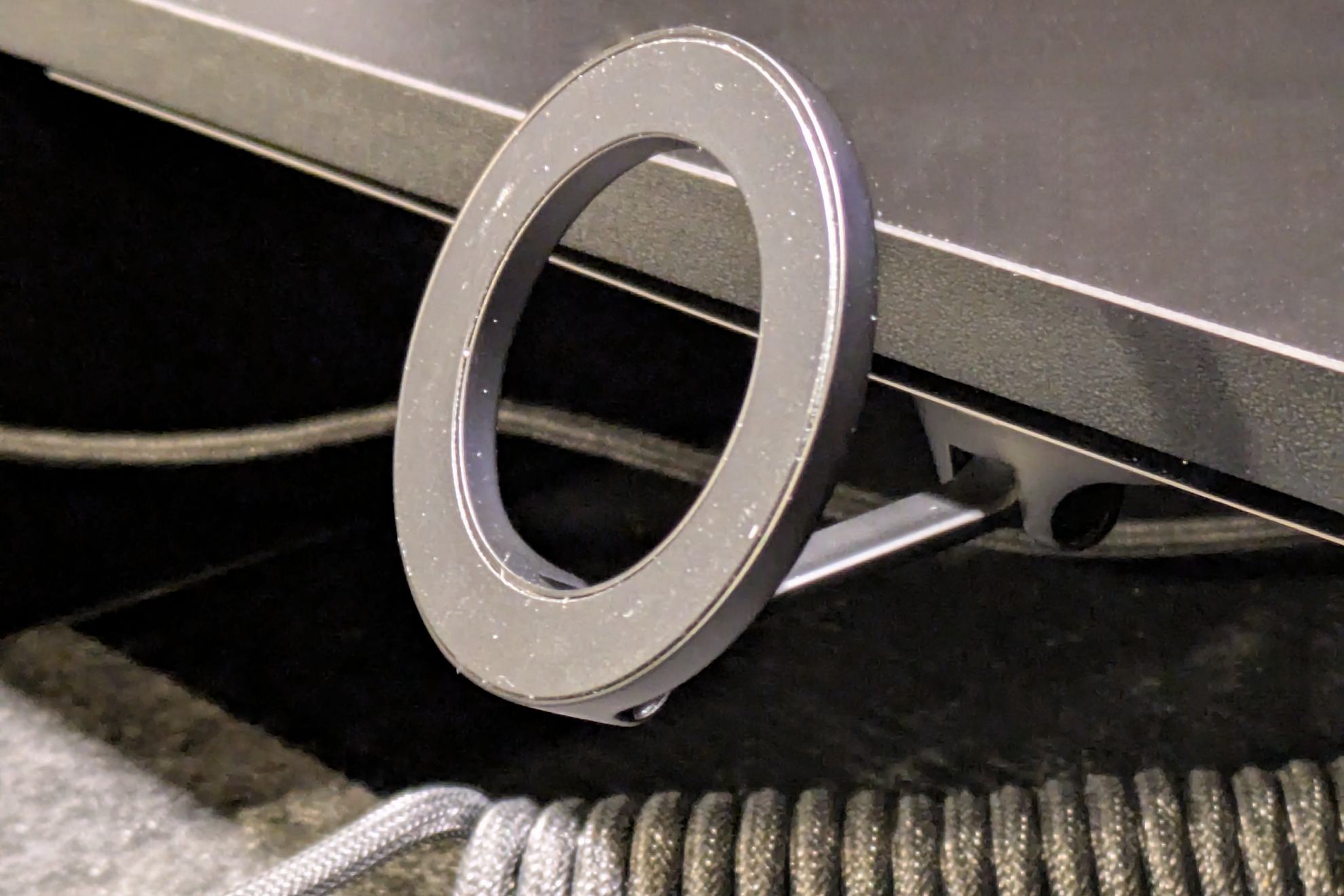 マジェットスタンドをステンレス板に装着してみた ©Toshishige Maemki
両面マグネットになっていて、これがまた強力なこと…。一度くっつくとかなり取り外しにくいくらい強力なマグネットです。
このマジェットスタンドにモニターをマグネットで装着するのですが、別途モニター裏に貼り付けるマグネットリングを購入しました。が、実際はマジェットスタンドにサポートプレートというもの(マグネットリングと同じ用途のもの)が付属されていたので不要でした。
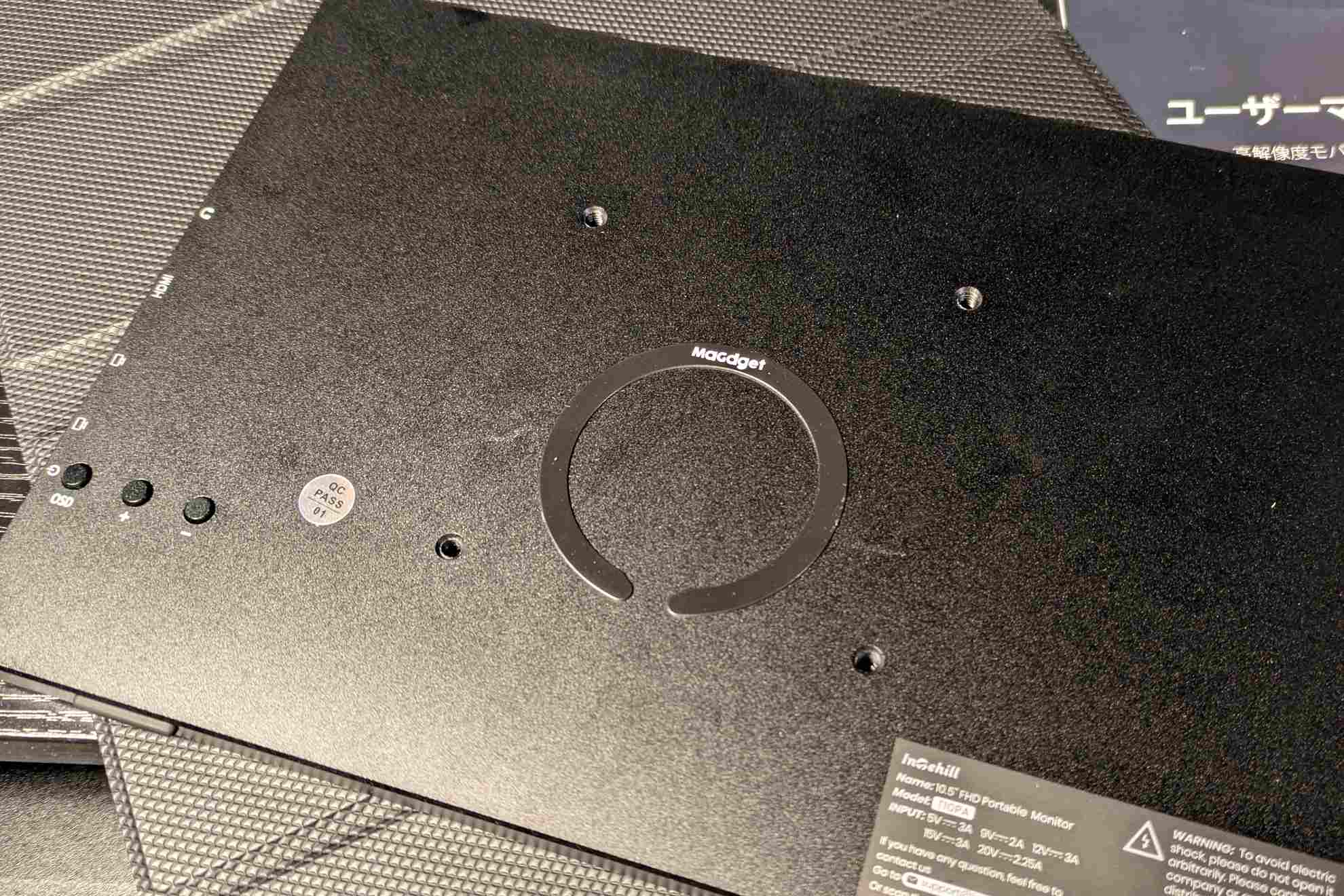 試行錯誤した結果、真ん中やや下くらいに取り付けるのが良いと判断しました ©Toshishige Maemki
ただつけ直すと粘着が落ちてしまうので非推奨と説明書に書かれていたので、位置決めはめちゃめちゃ慎重につけました。マグネットリングが予備としてあると考えたら少し気持ちは楽でしたけど。
そしてUSB-CケーブルをPCに挿して、マグネットケーブルホルダーでケーブルをステンレス板に張り付けて下準備完了。
今回の主役・モバイルモニター
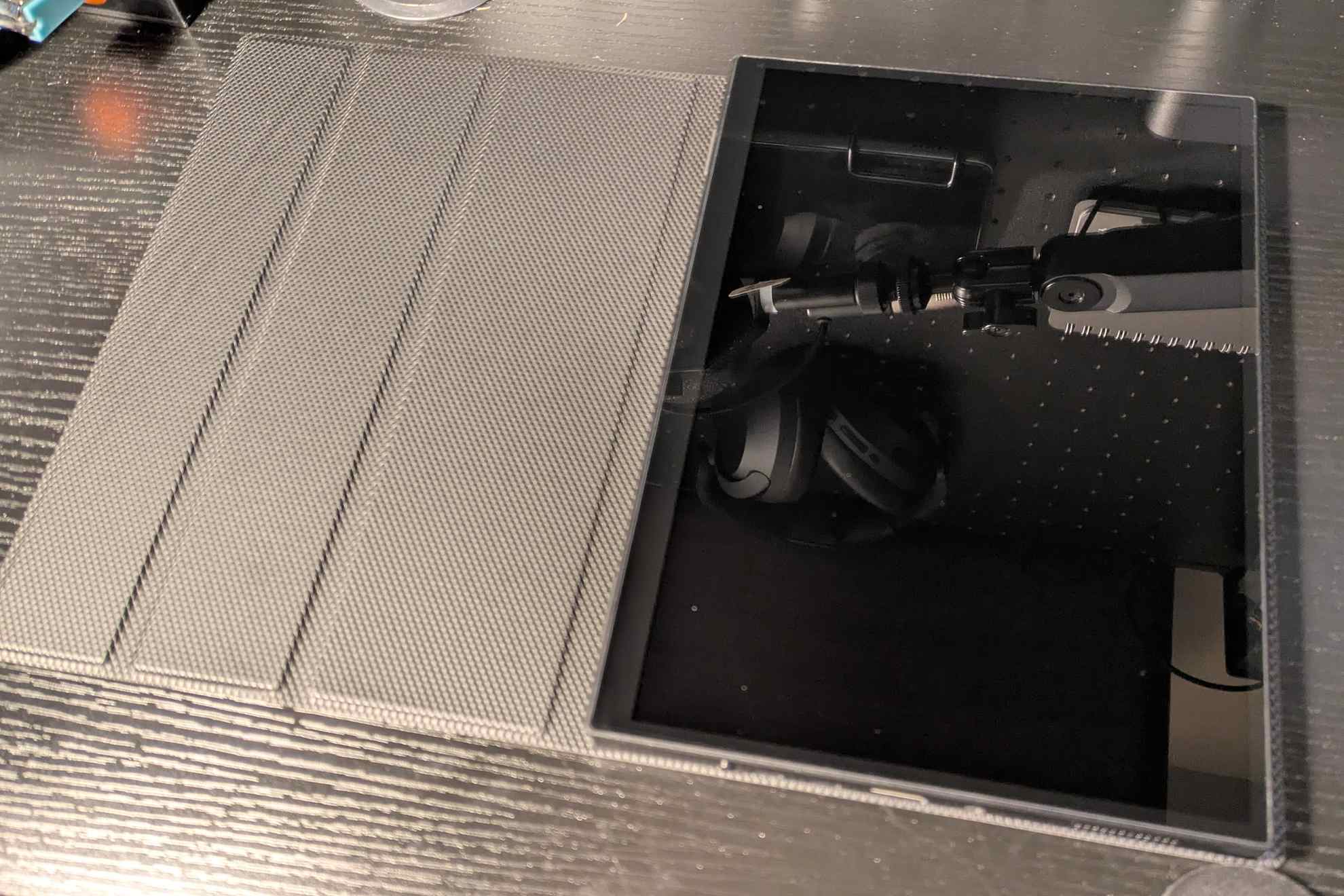 選んだモバイルモニターは「Intehill T10PA」 ©Toshishige Maemki
今回の主役のモバイルモニターは10.5インチ。マルチタッチ機能が搭載されていて、アスペクト比は3:2。
モバイルモニターだとmini HDMI端子のものが多いのですが、このモニターは一般的なHDMIに対応。type-cの端子も2つあって、イヤホンジャック、VESAマウントもあります。サイズ・機能ほしいものが全てそろっていたので、このモニターを選びました。
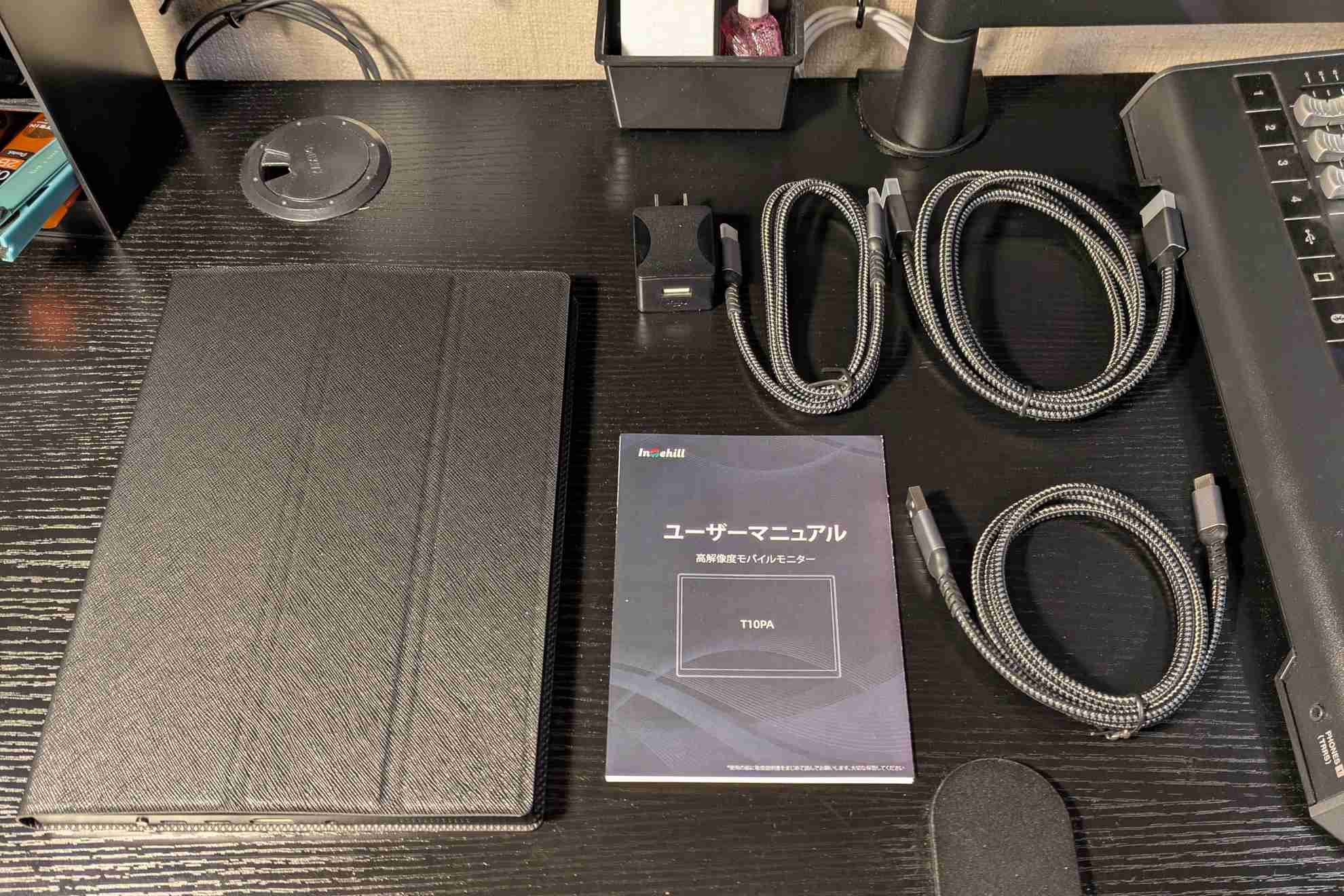 モバイルモニターの付属品 ©Toshishige Maemki
付属品はこちらです。
付属品
- 磁気ケース
- USB-C to USB-Cケーブル(タッチ信号、映像信号と電力の伝送)
- USB-A to USB-Cケーブル(タッチ信号と電力の伝送)
- HDMIケーブル(映像信号の伝送)
- 電源アダプター
豆木のPCは映像を映せるUSB-C端子があったので、ケーブル1本で「映像」「電力」「タッチ信号」すべてを網羅できます。Type-Cで映像出力できないと「USB-A to USB-C」のケーブルと「HDMIケーブル」の2つを使わなければ、タッチ機能と映像出力というフル機能を使うことができません。
デスクのごちゃごちゃ感も線1本と2本じゃ大違いですからね…。
実際に使ってみた!
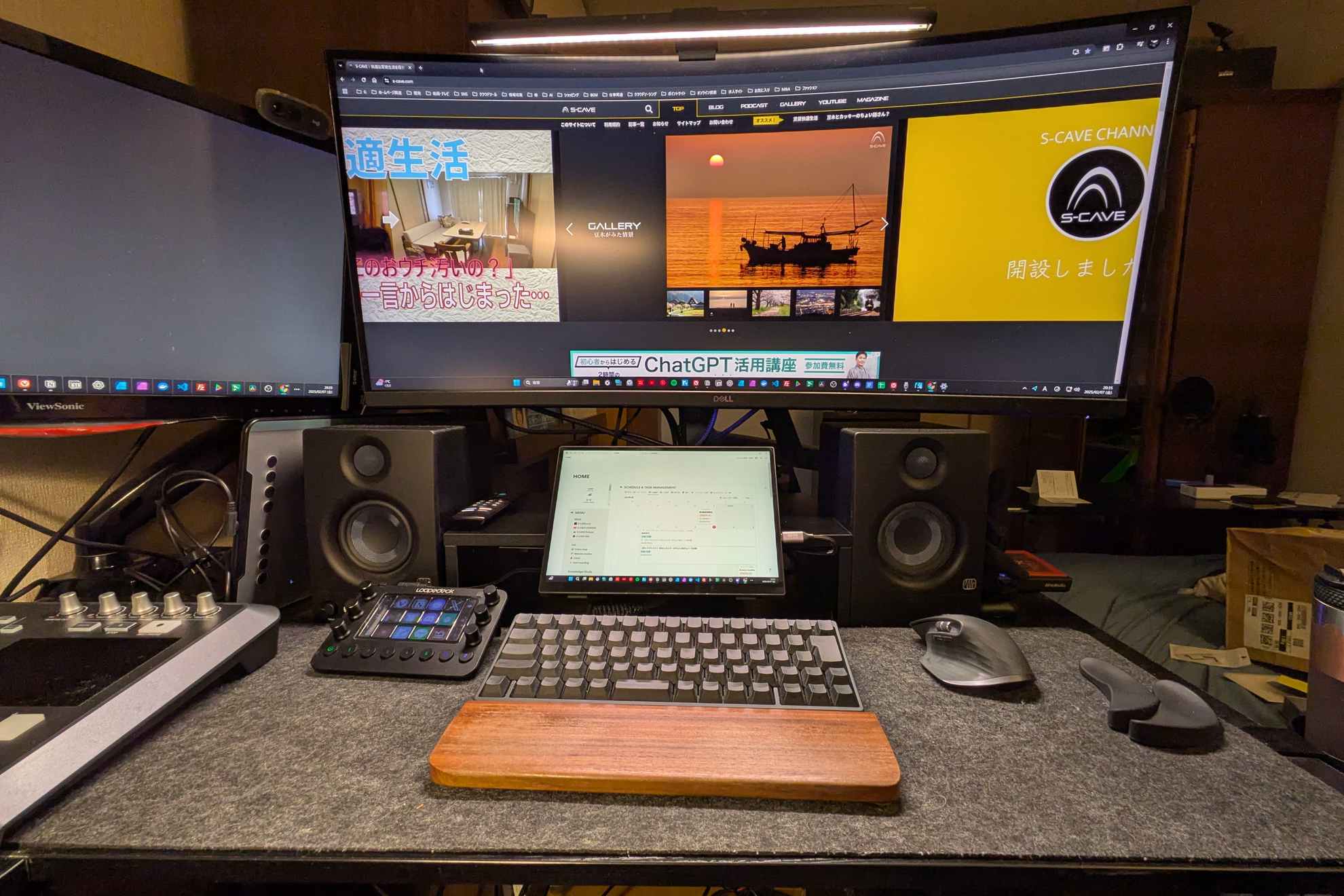 改造後のデスク ©Toshishige Maemki
準備も整ったので早速使ってみることにしました!以下はWindows11と接続しての感想になりますのでご留意の上お読みくださいませ。
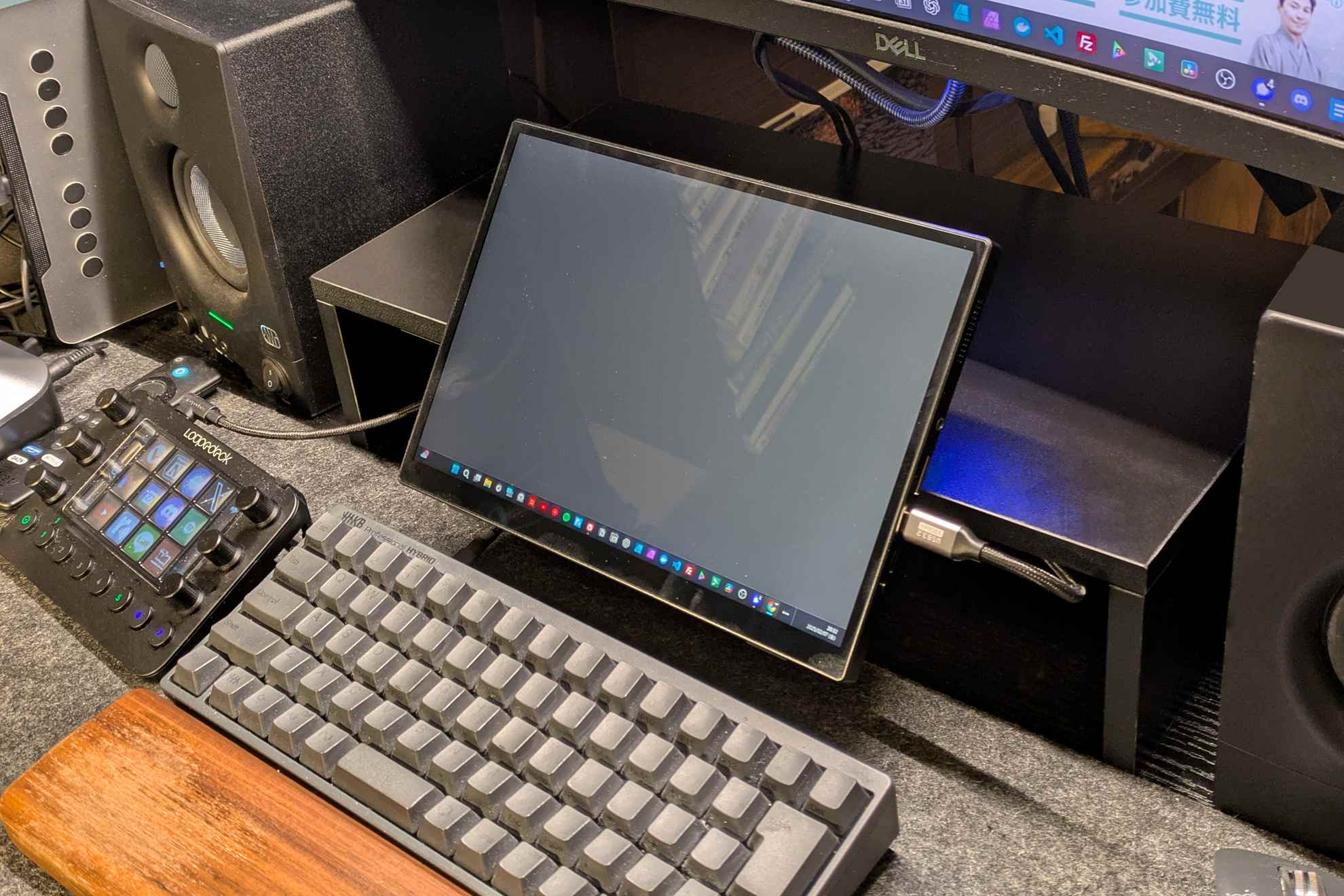 キーボードとモニターの距離感&サイズ感 ©Toshishige Maemki
USB-C接続するだけですぐに使えました!ただこのままではタッチディスプレイとしては機能しません。
ユーザーマニュアルには「タッチ機能を使うにはメインディスプレイに設定する必要がある」と書かれていますが、実際は「コントロールパネル」→「ハードウェアとサウンド」→「タブレットPCに設定」→「構成のセットアップ」で設定すれば、メインディスプレイにしなくてもタッチ機能を使うことができました!
Amazonのレビューでも書かれていましたし、もう一つ検討していたAmazon限定ブランドVisionOwlのオンラインにあった取扱説明書にも同じやり方でタッチ機能を使うと明記されておりました。正直、モバイルモニターでメインディスプレイしなきゃいけないなら購入していなかったのですが、この2つの記載を見つけて「これはいけそう」と購入に踏み切りました。無事動いてよかったです。
レビュー書いてくれた人ありがたい。その情報がなければ購入してなかったですから…。
実際に使ってみた感想ですが、画面も綺麗だし、タッチ操作の反応も結構良くて(画面が小さい=ボタンも小さくなるから?狙ったところから時々外れることはありますが)、10本のマルチタッチに対応してピンチインピンチアウトもできるし、完成度高いなって思いました。
光沢液晶で暗くなった時に見たくもない自分の顔が映ってしまうのは残念ですが、そのくらいなら全然問題ないです。
付属してくるスタンドにもなる磁気ケースは、使えるものの正直微妙です。スタンドとして使用するなら、角度調整もあんまりできなそうですし、もうちょっとちゃんとしたやつ欲しいなって思いました。
10.5インチというサイズ感は、文字は確かに小さいので細かい作業する時には目が疲れそうです。目が悪い人にとったら作業するモニターにすると結構な負担に感じることは確かだろうと思います。拡大したりもできますし、ブラウジングを楽しんだり、補助的なモニターにするには問題ないと思います。メインモニター下に置くモニターとしてはちょうどいいサイズ感でした。
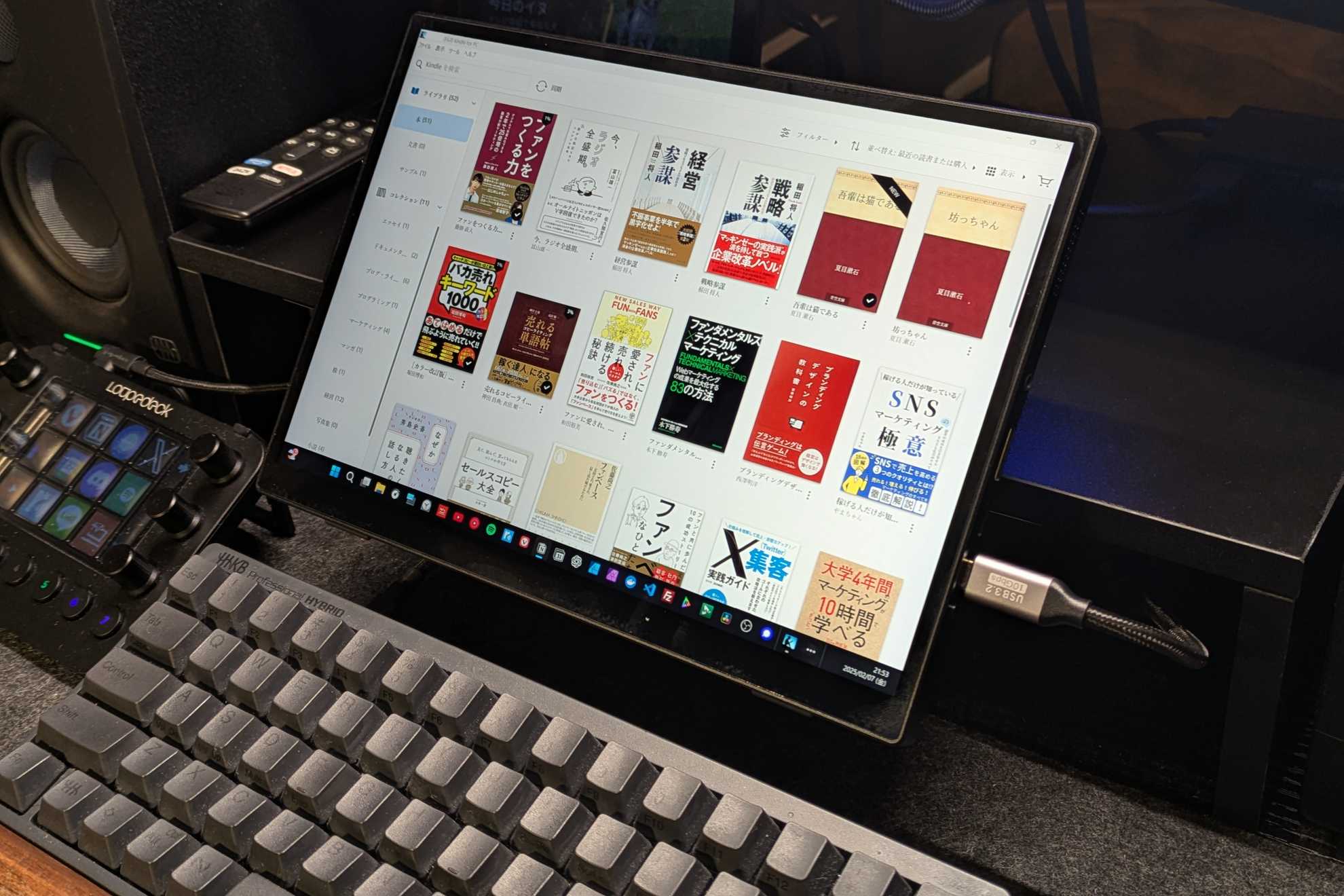 Kindle開きながら作業がちょうどよい ©Toshishige Maemki
個人的に良かったのは、Kindle開きながら作業するときちょうど良いこと。タッチできるのでタブレットで電子書籍見ている感覚に近いですね。電子書籍派の私でも勉強系の本は極力紙の本にしていたんですけど、時々セールしている関係でKindleで購入した教科書もあります。それが使いやすくなったのは大変有意義でした。
ちなみにこちらのモニター、Macだとマルチタッチができない(単一タッチ)らしいのでMacユーザーの方はご注意ください。
使ってみた感想まとめ
- 説明書にメインディスプレイにする必要があると書かれているが、コンパネからタブレットPCの設定でメインディスプレイにしなくてもタッチ可能
- 画面が綺麗でタッチ操作の反応も良好、マルチタッチに対応し、ピンチインピンチアウトもできて完成度が高い
- 画面が小さい=ボタンが小さいからか狙ったところからたまにタッチが外れる(個人的には全然許容範囲内)
- 光沢液晶なので暗くなったときに顔が映る
- スタンドにもなる磁気ケースは微妙。別のスタンド使いたい
- Kindleで参考書読みながらの作業にちょうど良い
- Macだとマルチタッチは不可
豆木の使用例
最後に私豆木が想定している使用例をお見せいたします。
メインの使い方
ポッドキャスト収録時のイメージ ©Toshishige Maemkiまずはメインとなる使い方、デスクトップPCのメインディスプレイ下でサブディスプレイとして使うです。
豆木は過去トリプルディスプレイを使っていましたが、34インチ・ウルトラワイドディスプレイと23インチディスプレイのデュアルディスプレイに変更しました。
横長の画面はNotionだったり、映像・ポッドキャスト編集には大変便利です。でも作業していると時々やっぱり3画面ほしいなあって思う時もあったんですよね。仮想デスクトップ使ったりもしましたが。
そして今回モバイルモニターで3画面。ウルトラワイド、一般的なディスプレイ、モバイルモニター…この3画面構成が一番最適解なのでは?と勝手に思っております。
やっぱりちょっと使っただけでも、3画面最高です。
狭い部屋を活かした「ダメ人間になる」使い方
続いて部屋の狭さを活かしたやり方です。
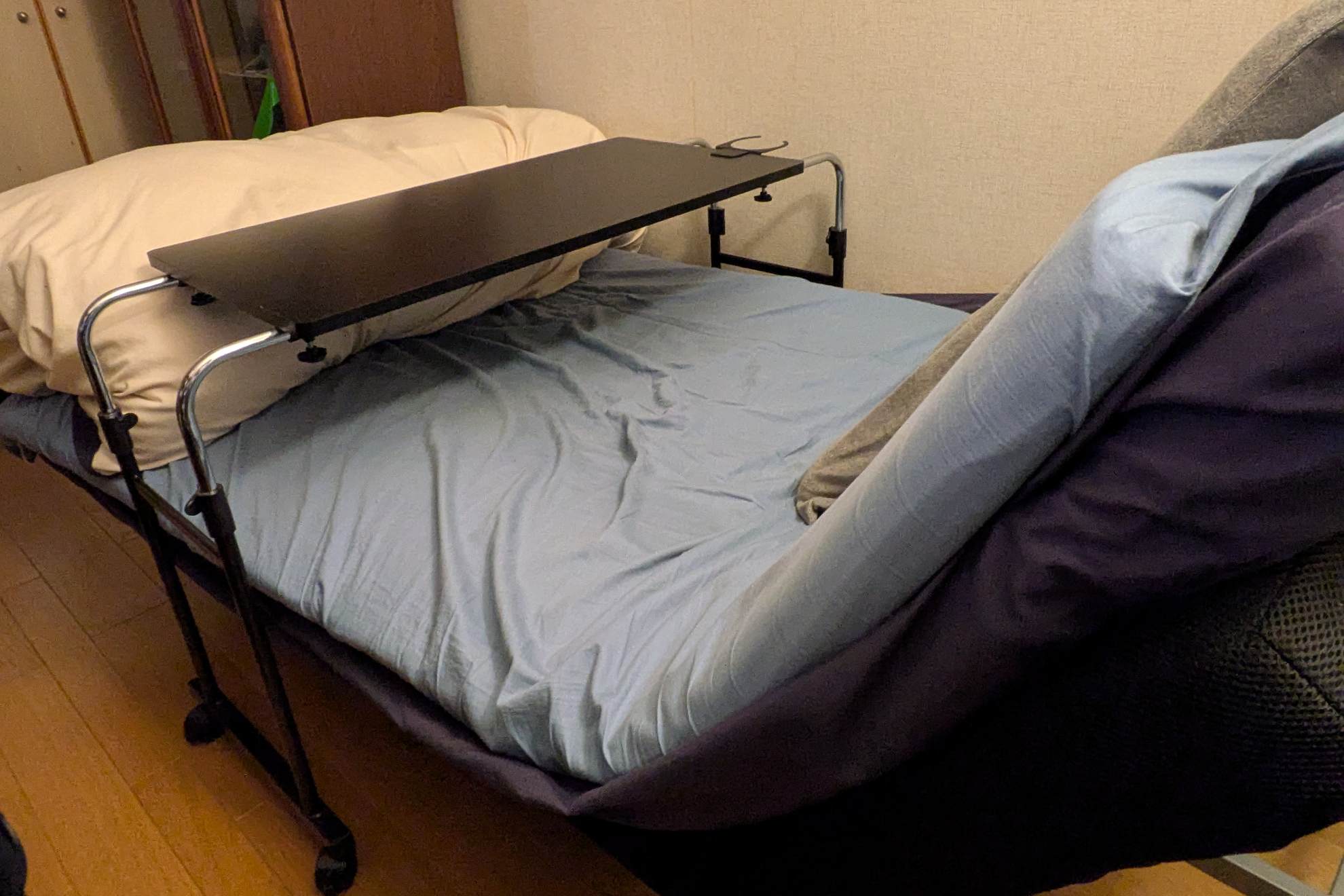 豆木の汚い寝床「通称・入院ベッド」。折り畳みベッドは3way仕様 ©Toshishige Maemki
あまり綺麗ではないので寝床公開したくはなかったんですけど、私のベッドは背もたれになる部分があがったり、ソファベンチになったり、3Way仕様の折り畳みベッドです。
疲れた時は背もたれをあげて、入院してるときに使うようなベッド用のテーブルを引いてノートパソコンを使用。さらにメインディスプレイをベッドに向けて、入力信号を切り替えて「fireTV」で映像作品を見るという人間をダメにする形になっていました。
映画みるときはベッドをソファベンチに変えてみたり、かなり便利なんですよね。この形。
前置きが長くなりましたが、今回3mという長いUSB-Cを購入したので、PC横にあるこのベッドにモニターを持ってこれるのです。
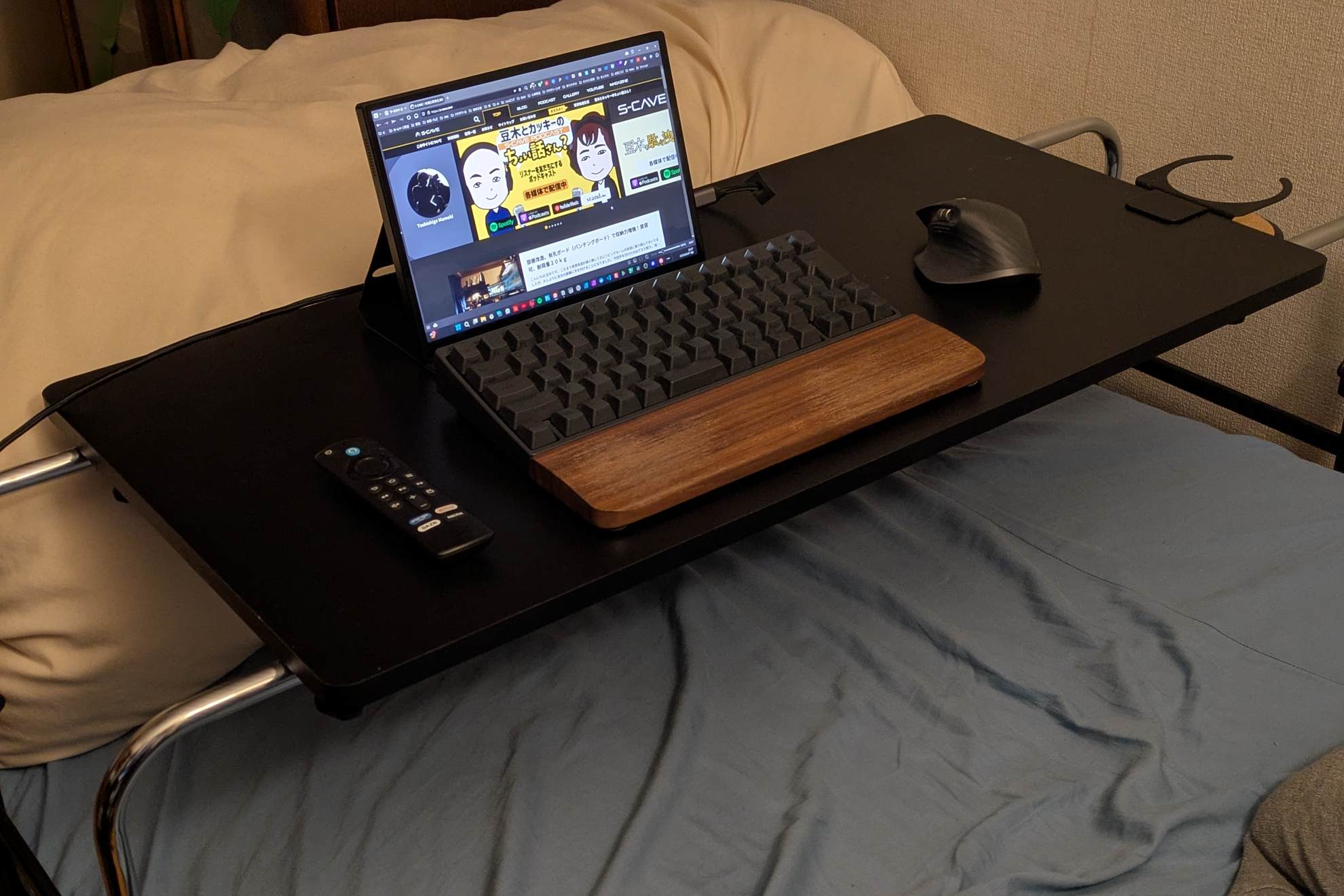 モバイルモニター、キーボード、マウスをベッドの上にもってきたミニマムセットアップ ©Toshishige Maemki
そしてマウスとキーボードを無線で繋げば、ミニマムなPC環境が完成します。(実際は3画面のままですが)
椅子に座りっぱなしで疲れてちょっとベッドいって作業したいときに利用したいと思います。
ちなみにメインモニターをこちらに向けた入院ベッド完全版&豆木目線はこちらです。
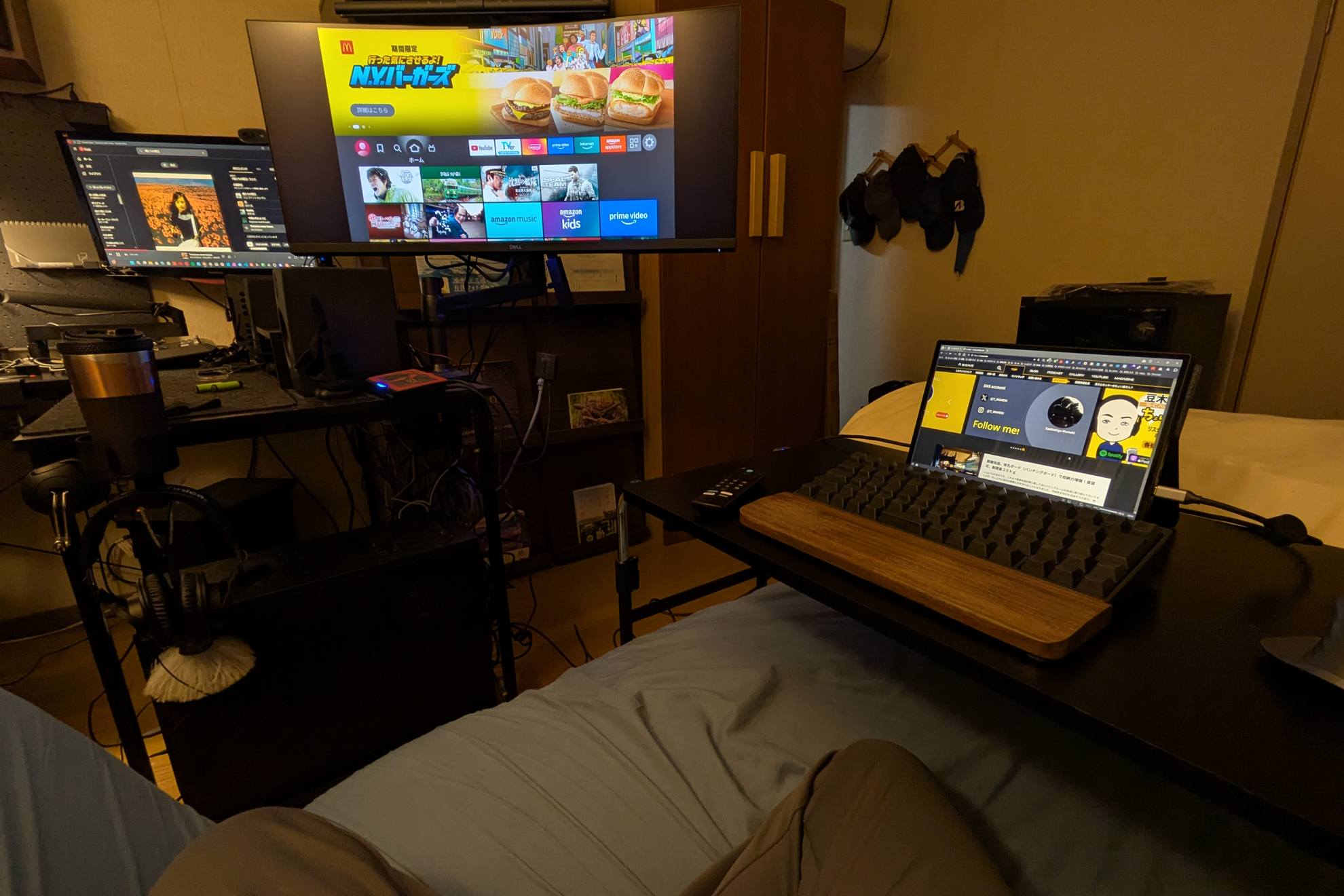 入院ベッド完全版&豆木目線 ©Toshishige Maemki
nasneがあるのでFireTVで地上波テレビを見ることも可能です。まさに人間をダメにしてしまう環境ですね…。
ノートPCとのセット
次はモバイルノートPCとモバイルモニターの組み合わせです。
 本来の使い方?ノートパソコンとの組み合わせ ©Toshishige Maemki
本来この形で使う人が多そうな気がしますが、外出先とかノートPCをよく使うリビングで2画面できるのはかなり嬉しいです。
やっぱりデュアルディスプレイ環境で慣れてしまうと、仮想ディスプレイ使っても切り替えめんどくさいなって思っちゃう。
ボタンを押さずに首振るだけですぐ情報確認できるの嬉しいです。出先で事務作業のようなことする機会が最近増えてきたので、このモニターフル稼働しそうです。
ネット上でも評判良かったので購入してみましたが、評判通りのモニターでした!
| Intehill T10PA | |
|---|---|
| 画面サイズ | 10.5インチ |
| タッチ対応 | 10点マルチタッチ対応 |
| パネル | IPS液晶 |
| 解像度 | 1920×1280 219PPI |
| アスペクト比 | 3:2 |
| 色域 | 100% sRGB |
| 色深度 | 8bit(1670万色の再現) |
| デフォルト色温度 | 6500k |
| 輝度 | 420 cd/m |
| コントラスト比 | 1500:1 |
| 視野角 | 水平178°、垂直178° |
| リフレッシュレート | 60Hz |
| 純重量 | 466g |
| 製品サイズ | 222mm×148mm×10mm |
| HDR対応 | 〇 |
| Freesync | 〇 |
| 消費電力 | 8W(5V 16A) |
| 接続性 | 標準HDMI端子、3.5mmオーディオジャック、Type-C×2(フル機能) |
| 内臓デバイス | スピーカー(1Wx2) |