

皆さんこんにちは!狭い賃貸で快適な生活を目指している男・豆木です。
7月13日の話になるのですが、豆木家に「大きな革命」が起こりましたので今回はその話をブログでしたいと思います。
NASとは?
冒頭で述べた「革命」とは、豆木がずっと欲しかったNASを豆木家に導入することになったのです!しかも家族みんなでお金を出しあって…。
そもそも皆さんNASってご存じでしょうか。
「Network Attached Storage」の略で、「ネットワークに繋がっているストレージ」です。ネットワークにストレージが繋がっていることで、日々の小さな不満を解消したり、利便性が大きく高めてくれる優れもの。
様々な利点がありますが、特に私が利点だと思ったポイントは以下の通りです。
豆木的利点
- データの保全性:1つのデータを複数のハードディスクに同時に書き込めるため、1つのハードディスクが壊れてもデータが失われない。壊れたハードディスクを交換するだけで元通りになる(※ハードディスクが一気に壊れた場合は当然元通りになりません)
- 共有の手間がなくなる:ネットワークにつながっているので、インターネットさえ繋がっていればデバイス間のデータ移動が楽。USBメモリーや、ポータブルハードディスクなどを別の端末で保存して、また別の端末で接続して…という手間が掛からない
- 外出先からのアクセスも可能:NASを構築さえしてしまえばインターネットを通じて外出先からもデータにアクセスできる。もちろんスマホからも可。データ容量が増えれば月額料金が高くなったり、サービスが改悪しても「データを預けているので解約できない」などといったクラウドの呪縛から解き放たれる
- 柔軟なデータ運用:フォルダごとにアクセス制限を掛けられるなど、細かな運用が可能で家族間の利用でもプライバシーに配慮
ブログや趣味の写真、動画編集、ポッドキャスト制作など…多くのデータを扱う私にとって、このメリットを享受できる生活になれば「革命」と言っても過言ではありません。
家族に”プレゼン”
とはいえハードディスクも別売りで購入する必要があるため、値段的にそう簡単に手がだせるものではありません。
実家暮らしの私は父母を呼んで家族会議を開いて「NAS」の必要性を軽くプレゼンしました。実は豆木家は「15年もの」のハードディスクに大切な姉の結婚式のデータや、孫の写真なども入れっぱなし。
「いつ壊れてもおかしくないので、この際保全性が高まるNASを導入してみてはどうか。クラウドのようにランニングコストも掛からないし、どこでもアクセスできるし、今後データが増えれば容量増やしたハードディスクに入れ替えればいい!」と熱弁。
すると母が「もっと早くそれ(=NASを紹介すること)言わんかい!すぐに買おう!」といの一番に同意。コンピューターにあまり詳しくない母がいちばんに同意してくれるのは予想外でしたが、やっぱり失いたくないデータなので保全性の高いものに価値を感じてくれたようでした。
父も特に反対することはなく、拍子抜けするほどあっさり購入認可が下りました。NASの良さがここまで伝わるのは想定外でしたが嬉しい誤算です。
選んだのはQNAP TS-464-8G

購入するNASとハードディスク選びは一任されたので、いろんな情報収集をしながらNASを比較検討しました。
その結果、QNAP製の「TS-464-8G」というNASを購入することに決めました。NAS界もう一つの大手メーカー「Synology製」のものと悩みましたが、QNAPは標準で「2.5GbE対応のポート(転送速度が速い)」というのでそちらにしました。Synologyは標準で1GbE対応の機器が多いとのこと。ポートを交換すれば問題ないのですが、豆木は手がかなり不器用なので部品の取り付け怖いのです…(苦笑)。
「せっかく買うんやったらええもの買わなもったいない。安物買いの銭失いは嫌や!」という母の後押しもありまして、NASの中でも性能がそれなりに良さそうなものをチョイスしました。4ベイ(4つのディスクを入れられる)。メモリーも8GB、2.5GbE対応、拡張カードも増設可という、特段性能に不満なさそうです。
商品スペック
| QNAP-464-8G | |
|---|---|
| CPU | Intel® Celeron® 4-core/4-thread processor, burst up to 2.9 GHz |
| システムメモリー | 8GB DDR4 |
| 最大メモリ | 16GB (2×8GB) |
| ドライブベイ | 4 x 3.5インチ SATA 6Gb/s |
| ドライブの互換性 | 3.5 インチ SATA ハードディスクドライブ 2.5 インチ SATA ソリッドステートドライブ |
| M.2 スロット | 2 x M.2 2280 PCIe Gen3 x1 |
| SSDキャッシュアクセラレーションサポート | 有 |
| 2.5 ギガビットイーサネットポート (2.5G/1G/100M) | 2 (2.5G/1G/100M/10M) |
| 5 ギガビットイーサネットポート (5G/2.5G/1G/100M) | PCIe拡張カードによるオプション |
| 10ギガビットイーサネットポート | PCIe拡張カードによるオプション |
| 寸法(高さ x 幅 x 奥行) | 165 × 170 × 226.5 mm |
更なる詳細なスペックはQNAP公式サイトをご確認ください。
https://www.qnap.com/ja-jp/product/ts-464/specs/hardware
開封の儀
購入した時期がちょうどAmazonプライムデーの先行セールとクーポンの割引があり、総額約2~3万円安く購入できました!注文して2日で商品が到着。
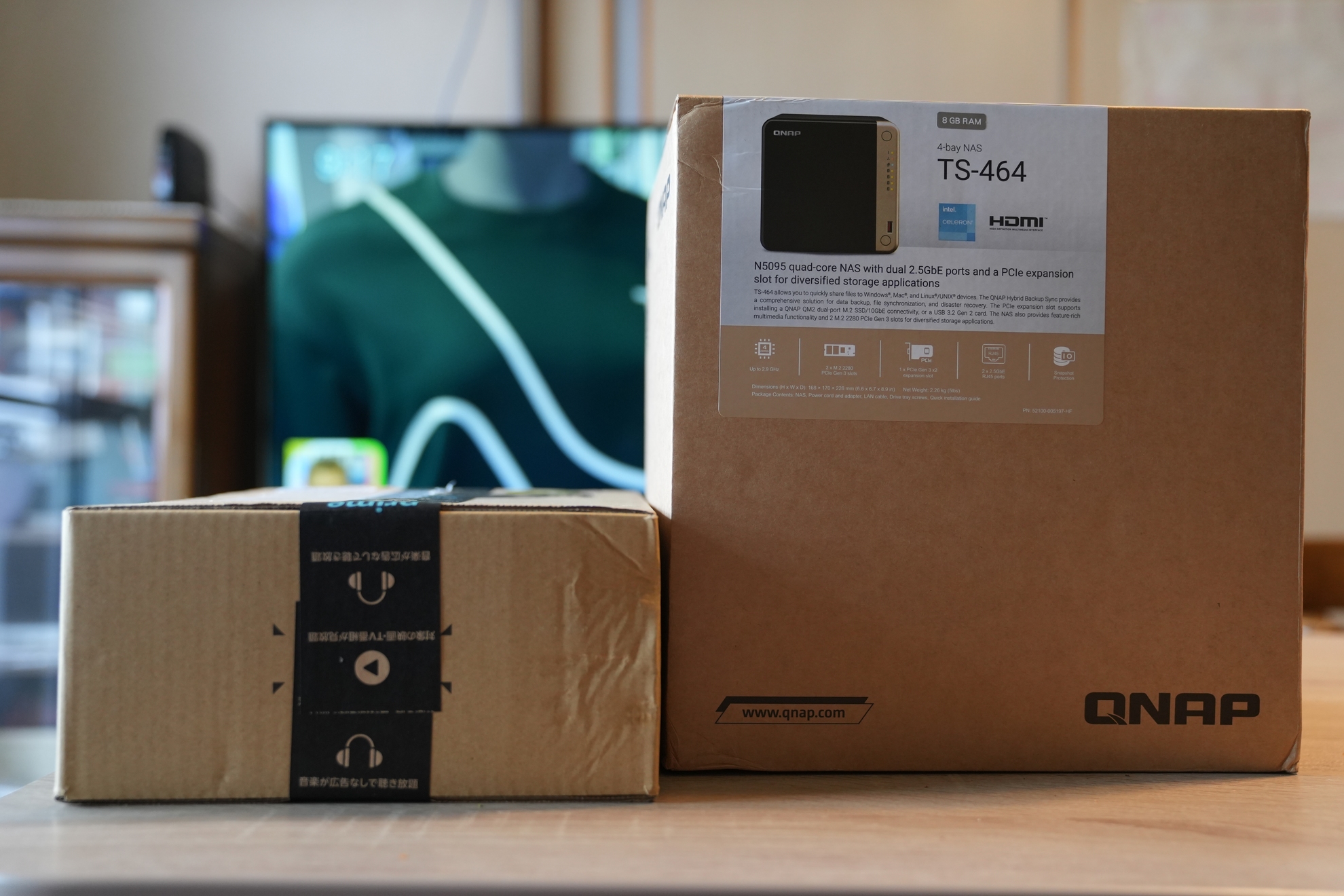 届いた箱2つ ©Toshishige Maemki
箱を開ける前のワクワク感は何歳になっても変わりませんね…。この瞬間が一番高揚感あるかもしれません。しかも今回はずっと欲しかったNASなので余計ですね…。
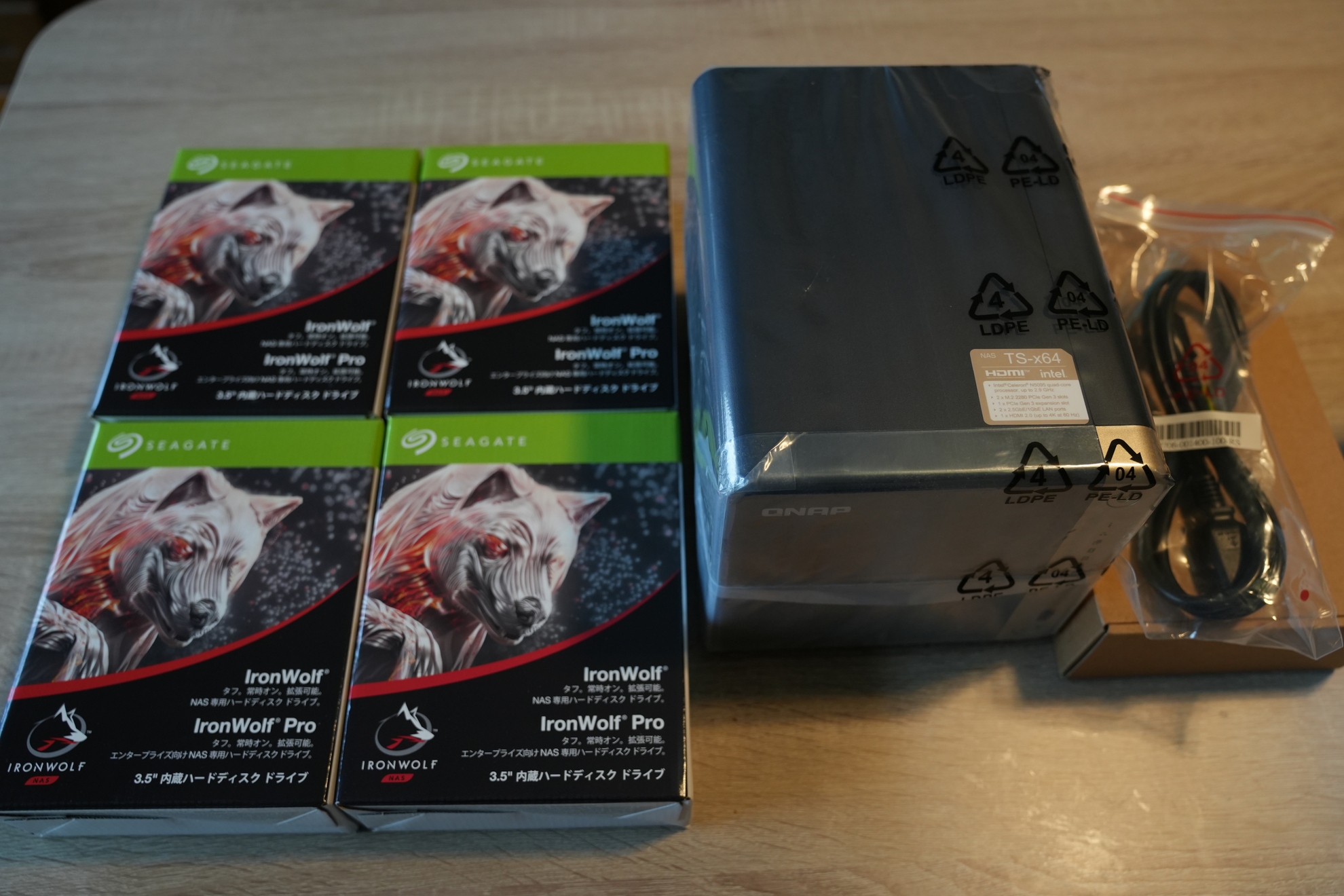 開封! ©Toshishige Maemki
箱を開けるとNAS本体・付属品とNAS用のハードディスク。ハードディスクは「Seagate IronWolf」の4TB×4の16TB分。NAS用のハードディスクの中では、比較的若干ですが安かったのでこれにしました。今後大事なデータを守って頂くので予算掛けたかったのですが、そこまでお金掛けられなかったので頼むぞという気持ちです…(笑)。
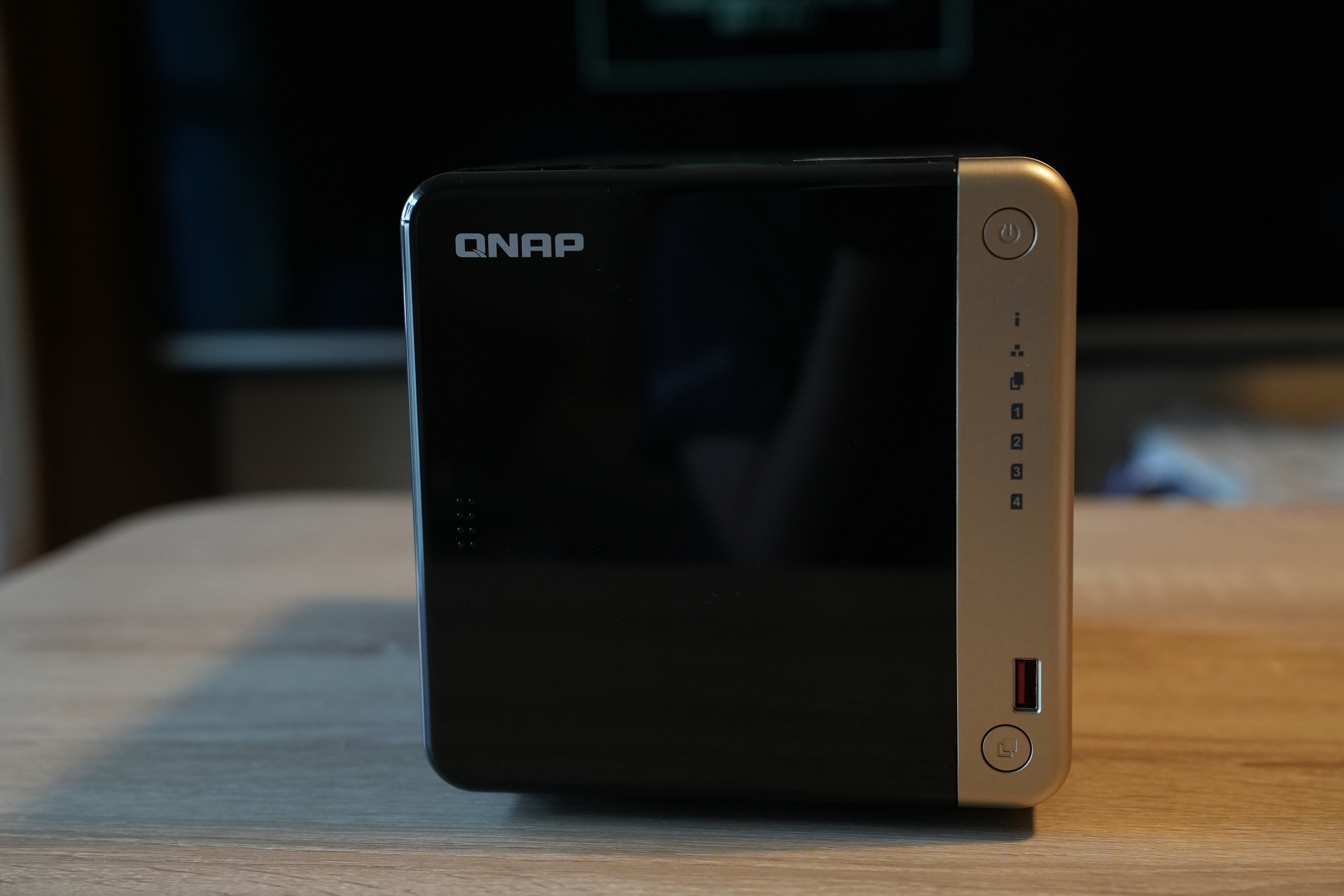 NASの正面、見た目がスタイリッシュ! ©Toshishige Maemki
正面はこんな感じでカバーが着いている状態です。ブラックとゴールドの色合いはとてもよく合っていて、スタイリッシュだと思います。前面右側にはUSB3.2Genポート、USBの下にあるボタンは「USBコピーボタン」らしい。USBで外部デバイスと接続してこのボタンを押せばインポートやコピー、同期等ができるらしい(※要設定、外部ストレージはコピーボタンを押してもコピーされない)
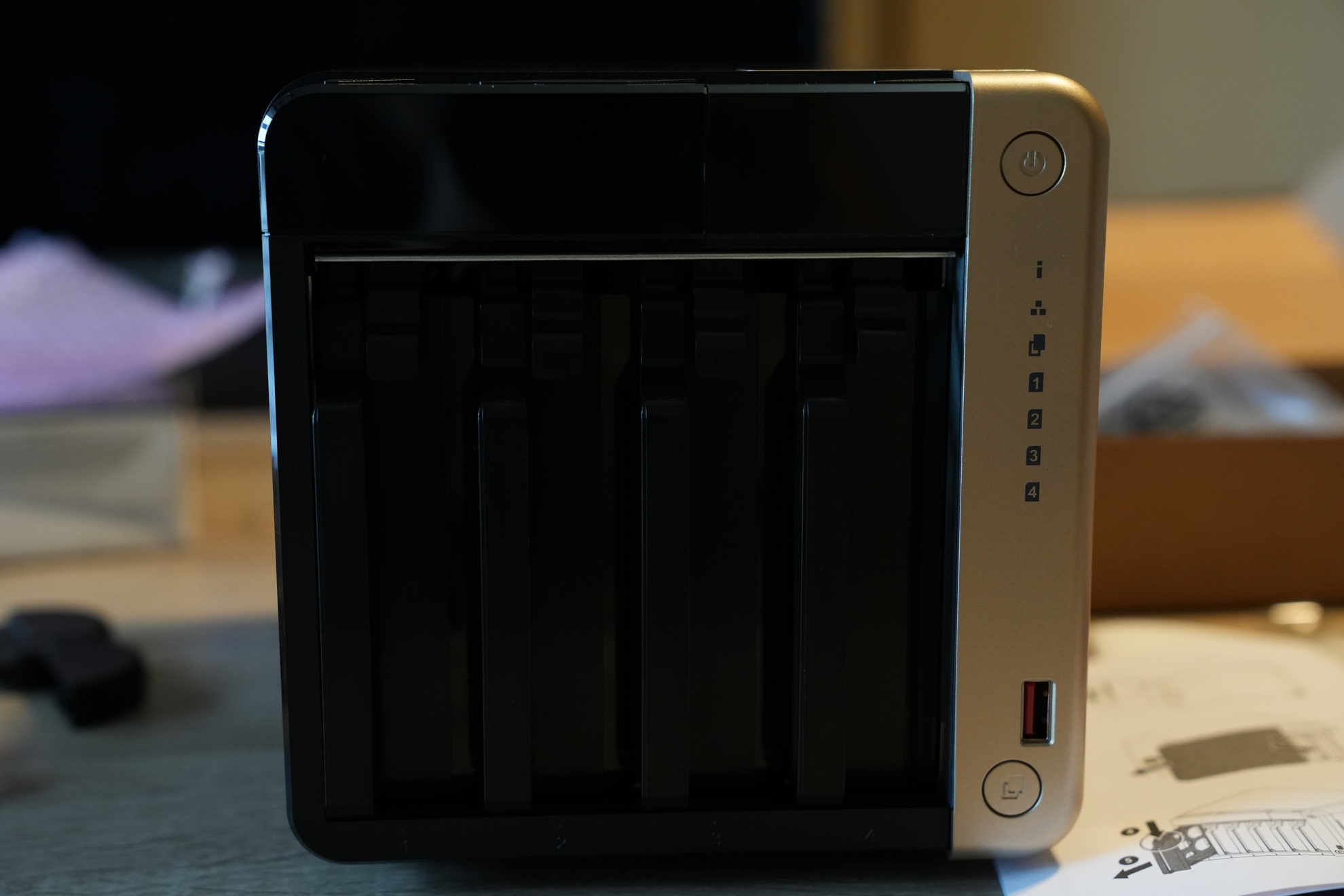 カバーを取った状態 ©Toshishige Maemki
カバーを取ると4つディスクを入れるところが出てきます。
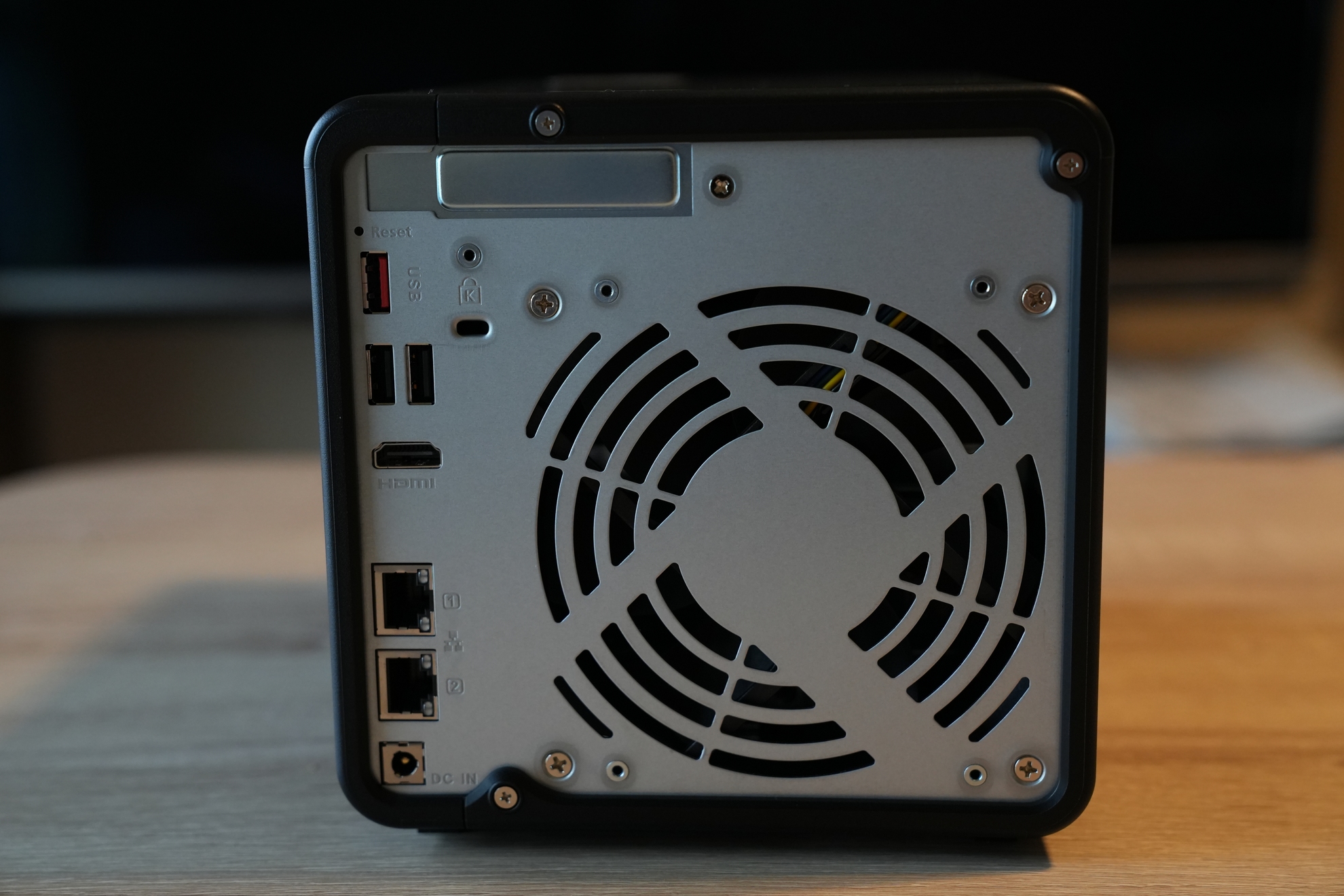 背面は思ったよりも端子が多い ©Toshishige Maemki
背面は端子類がたくさんついています。前面にもありますが、USB3.2Gen.2Type-Aの端子がひとつ。USB2.0が2つ。HDMIもついており、映像出力すれば簡単なブラウジングも出来たりします。2.5GbE LANポート2つ。電源アダプターを接続する入力。
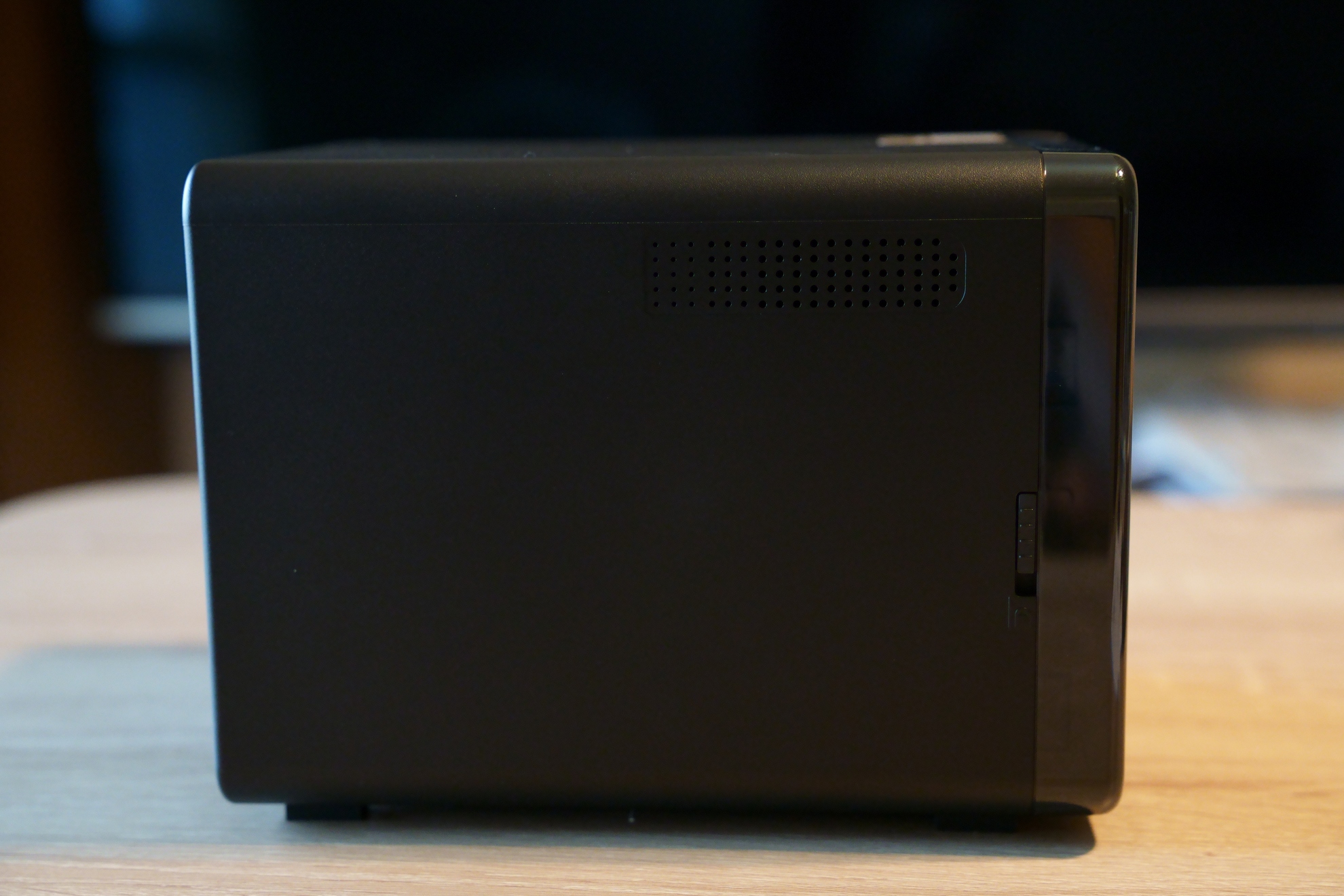 側面は特別なものはなにもなし。 ©Toshishige Maemki
側面は特に特別なものはなし。右側面はカバーを外すボタンがついているだけです。
不器用な男、緊張のネジ止め
さて開封が終わったのでいよいよHDDをケースにネジ止めしていきます。自他ともに認める不器用な男の挑戦です。
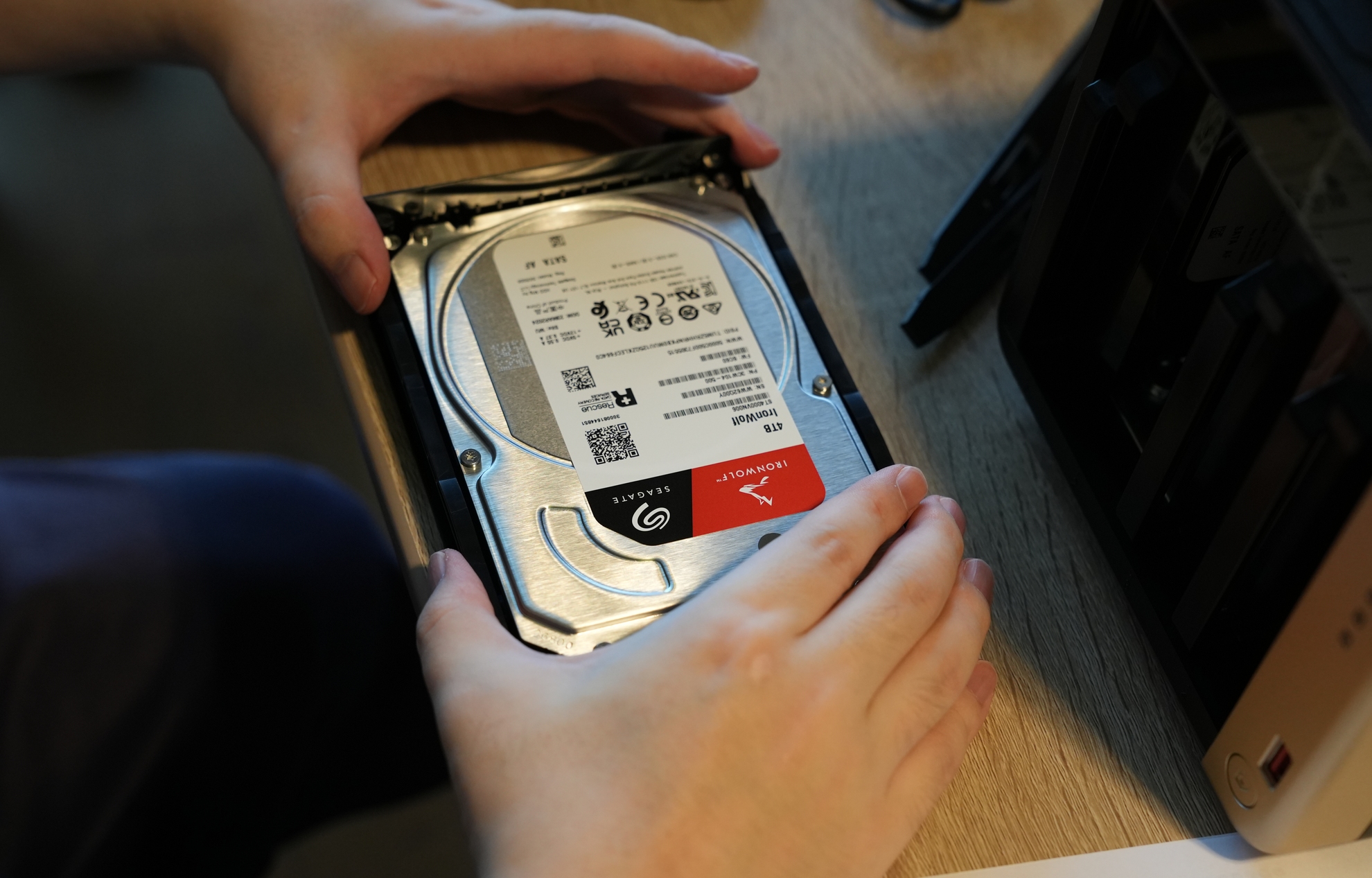 いよいよ緊張のネジ止めへ! ©Toshishige Maemki
NASからHDDを入れるケースを取り出し、”ケースのカバー”を取り外し、HDDを取り付けます。ケースの上部と下部にある穴とHDDの穴を合わせて取り付ける必要がありました。
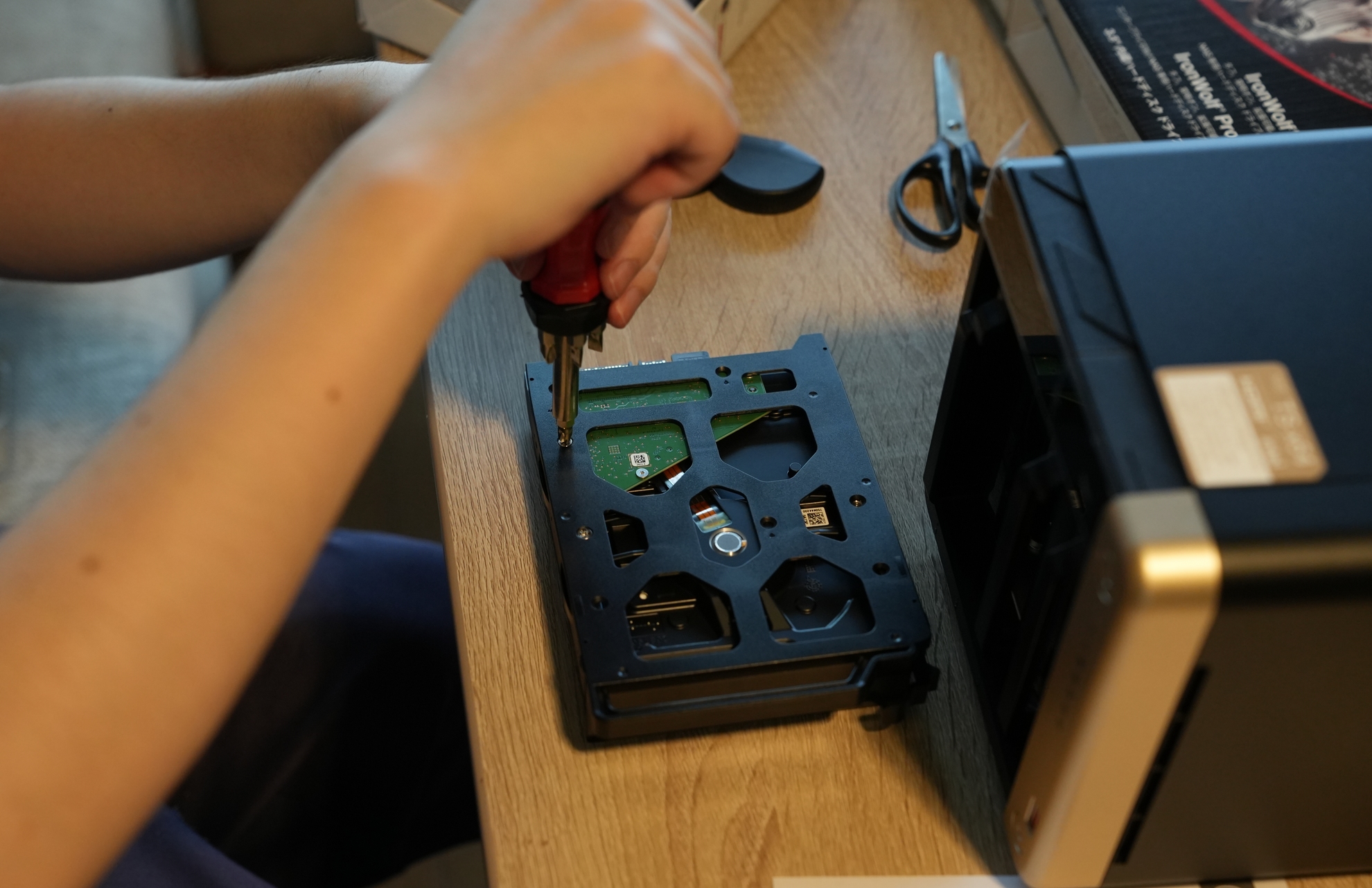 見るからに慣れてないドライバー…。 ©Toshishige Maemki
ネジ締め中。毎回穴潰しちゃうんじゃないかとビビりながらネジ締めします…。正直、説明書ではHDDの向きがイマイチわからなかったのですが、ぴったりハマる向きがあったのでなんとか装着。
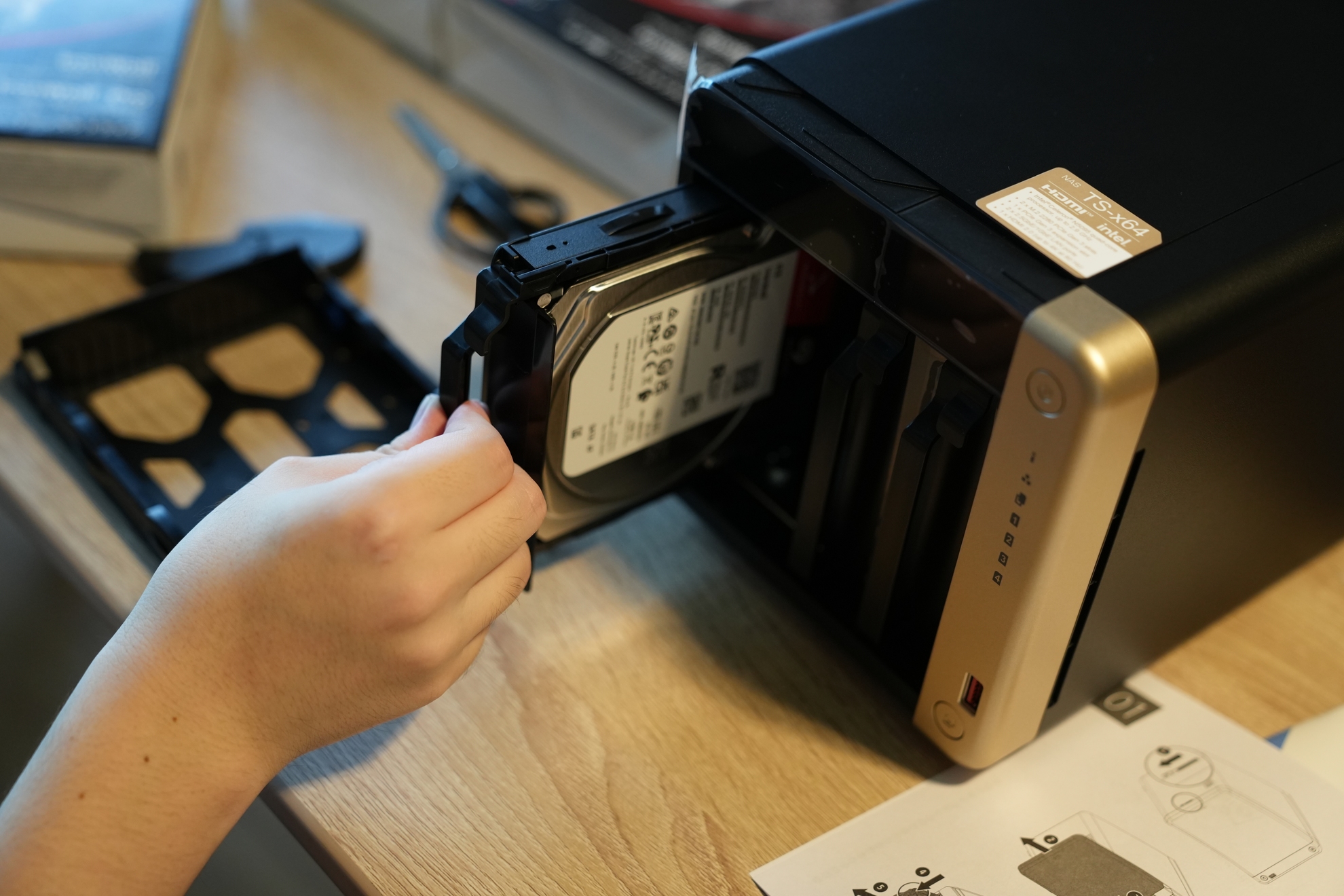 カバーつけ忘れてる…? ©Toshishige Maemki
作業はシンプル明快で「NASからケースを取り外す」→「上下にあるケースのカバーを外す」→「ケースにある上下の穴とHDDの穴を合わせて装着」→「上下カバーを取り付ける」→「ネジ締め」→「NASのケースに戻す」だけ。
不器用な男でも特につまずくことなく、スムーズに取り付け完了しました!
念願の設置!洗濯物が反射していますが気にせずに… ©Toshishige Maemkiこうして我が家に小さなデータセンターが誕生しました!いやー、悲願すぎて除幕式したいくらいでした(笑)。
ちなみにほかに置く場所がなかったためリビングに置いてます(笑)。我が家はルーター2台体制でメッシュWi-Fiなのですが、中継器の役割をしているリビングにあるルーターの隣に置きました。ルーターの周りにあまり物置きたくないんですが、狭い家ですからしょうがない。
データセンター停止の4割は停電によるものと聞いたことがあるので、停電した時でもデータがしっかり守れるようにUPS(無停電電源装置)とか導入したくなりますね。
ここからが最大の難関…
NASというのは設置してめでたしめでたし!ではありません。なんならここからが本番です。
NASのデメリットとも言いますか、「初期設定」が専門用語がいくつも出てくるのでちょっと難しめなのです。SynologyはQRコードだけで簡単に環境構築できるNASもあるみたいですが。
私が最初よく分からなかったのが「ボリューム」。
ボリュームとは
NASのストレージを分割して管理するためのもの。用途別にボリュームを作ったり、ボリュームごとにアクセス制限など柔軟に管理ができる。複数のハードディスクを仮想的に1つのプールとして管理できる技術を「ストレージプール」と言い、さらにそのストレージプールの中で容量をどう分割するかを決めるのがボリューム。本製品では「静的ボリューム」「シンボリューム」「シックボリューム」というボリュームタイプから選択しなければならない※豆木的解釈
ディスクの領域を決めて分割管理できるものらしいのですが、ボリュームタイプというものがあるらしい。「静的ボリューム」「シンボリューム」「シックボリューム」と3つのうちどれかを選ばなければいけないのですが、ネットを調べると「シックボリュームがおすすめ」と書いてる人と「静的ボリュームでいい」と言ってる人と2つに分かれている印象でした。ちなみにセットアップガイドには「どれ選んでいいか分からない人にはシンボリュームがおすすめ」と書いてあります。
…いや、どれやねん!!
調べているうちに豆木はこう解釈しました。静的ボリュームと動的ボリュームが存在して、静的ボリュームはシンプルで最も容量たくさん保存できて、高速らしいのですが、QNAPNASの高機能(バックアップみたいなやつなど)は使えないらしい。
動的ボリュームはQNAPの高機能が取り扱えて、そのうちのシックボリュームはパフォーマンスは3つの中で中間で高機能を使うための容量を事前に割り振る必要有。シンボリュームは高機能を使うための容量はデータが書き込まれるときにはじめて確保される(割り振る必要がない)。ただパフォーマンスは3つの中で最も遅い。
簡単に言えば「QNAPの高機能使いますか?」「高機能使うなら容量最初に割り振ってパフォーマンスを中間にするか、事前に割り振らなくていいけど低パフォーマンスのどっちか選んでください?」と二つのこと問われているということです。
シックボリュームとシンボリュームは変更可能らしいので、今回はパフォーマンスが中間のシックボリュームを選択しました。ちなみに豆木家はフォルダをユーザーで管理するタイプにしたいので、1つのボリュームにして分割などはしていません。
ちょっとややこしいですよね。
あともう一つ設定しなければならないのがRAID。これがNASの真骨頂と言っていいでしょう。
RAIDとは
複数のディスクを組み合わせて、データの冗長性や高速性を実現するもの。RAIDレベルによってデータの冗長性、読み書き性能、ストレージ要領が異なる。
4ベイだとバランスの良いRAID5が人気のようですが、私はNASに耐障害性を求めているので「RAID6」を選択しました。ちなみにこれは購入前から決めていて、まったく迷いませんでした。16TB分のハードディスクを買って半分になるのは少し悲しいものがありますが…(笑)。
先人たちが情報発信してくれていたお陰で、NASを無事導入することが出来ました!先人の皆様、助かりました!ありがとうございます!!
こういったことを事前に学ぶ必要があります。
2か月使ってみて…
その後も家族分のユーザーを作ったり、セキュリティに関する設定、家族それぞれが使う端末にソフトをインストール・設定、これまでに使っていたデータの移動などなど…。その後もやることたくさんありましてほぼ丸1日NASの環境構築に時間を取られてしまいましたが、無事我が家のオンラインクラウドストレージが稼働開始しました。
デスクトップだろうが、ノートパソコンだろうが、スマホだろうが、外出先だろうがデータにいつでもどこでもアクセスできますし、家族間のデータ共有が楽!という革命が我が家におきました。控えめに言って最高です。買ってよかった!
叔母の家からアクセス試してみたのですが、ウェブブラウザからでもデータにアクセス出来たときは感動しました。もう叔母の家住めますね…。気分転換に外で仕事したい時とか、出張時などでもポータブルハードディスク持たなくて良いのでおすすめです。
ちなみにNAS導入と書きましたが、実は2021年にデジタルチューナーの「nasne」を購入しておりまして、nas機能自体は3年前に豆木家に導入済でございました…(笑)。