
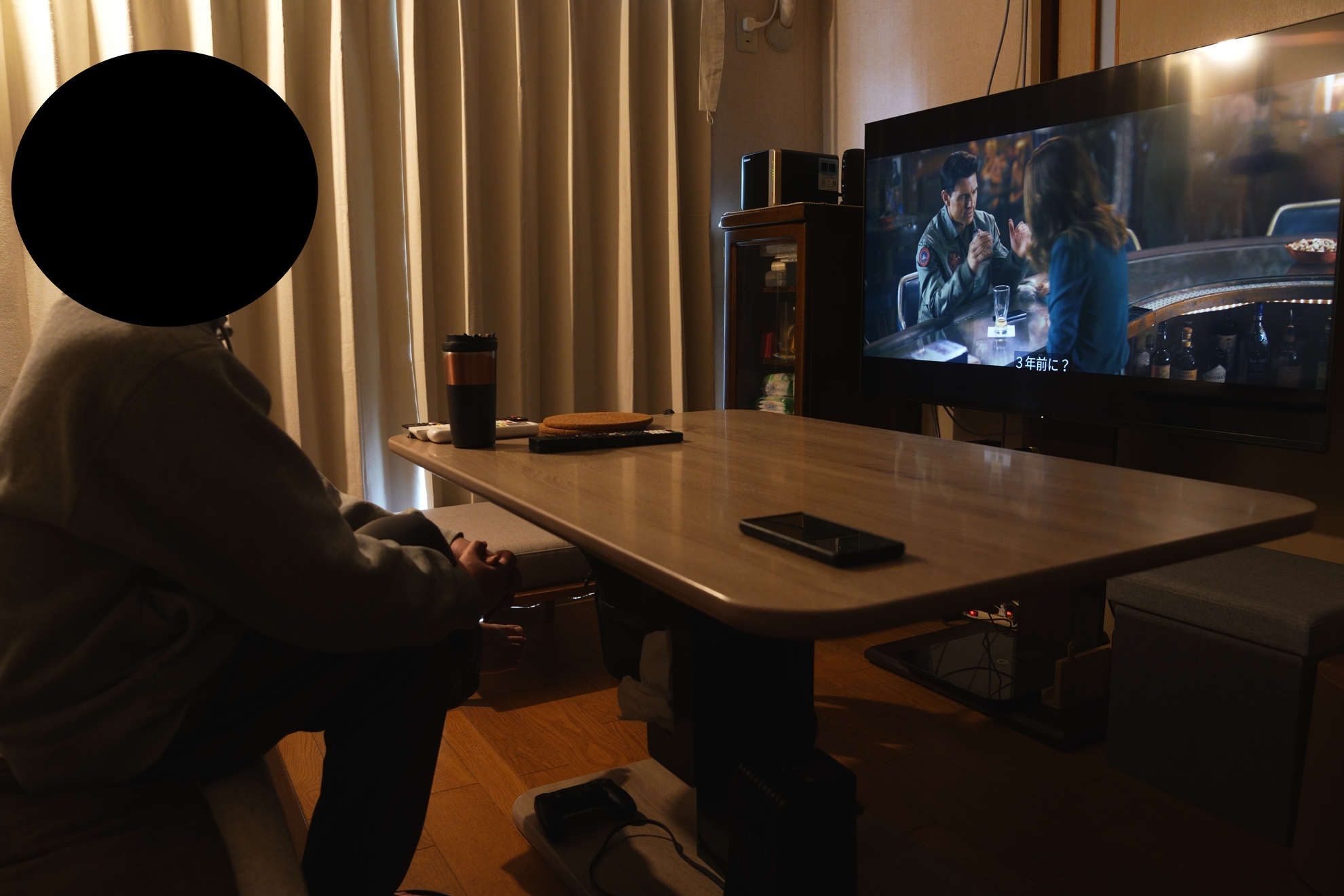
みなさま、あけましておめでとうございます。
昨年10月1日にオープンしたS-CAVE。昨年に引き続き「賃貸快適生活プロジェクト」にて部屋改造をしている様子や、製品を購入検討している方の参考になる記事などを書いていきたいと考えております。ポッドキャストやYouTubeチャンネルなど他媒体も含めまして、今年もどうぞよろしくお願いいたします。
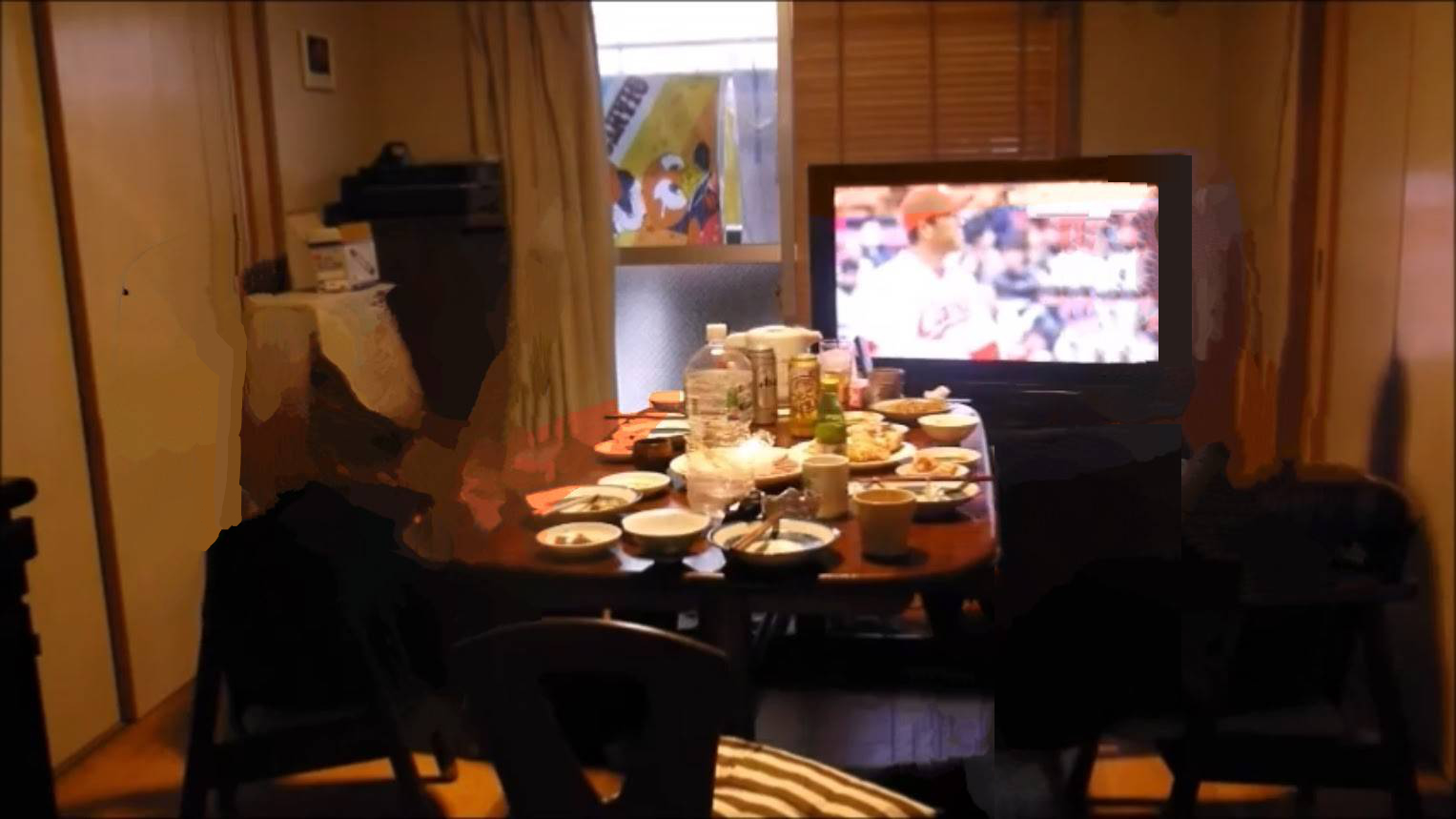
さて、昨年の大晦日前日の12月30日にまさかの事件が起きました。
母「テレビが映らんくなった!」
それ聞いた瞬間は、どうせコンセント抜いてもう一回再起動したら直るやつやろと甘く考えていたのですが、まったく直らず。
これから年末年始で楽しみな番組があるというのに、テレビがないなんて大変困ります。
我が家は「nasne」と「Xit」さらに「ひかりTV」というネットワークTVチューナーがありますので、PCやスマホ、タブレットなどでどこでも視聴できる環境ではあるのです。だから私自身は正直テレビそのものがなくなっても困ることはありません。なんなら一人でじっくり楽しむには最高の環境です。
しかし父や母はPCではなく大きな画面でテレビを見たいらしく、メインとなる娯楽がなくなってしまいます。特に母はPCやスマホをまともに扱えないタイプですし、家族で一緒にテレビや映像作品を楽しむならやっぱり大きな大画面テレビは必要。
そこでテレビを買い替えることになりました。年末にこんな大出費するのは想定もしておらず、だいぶ痛いですが…。
選んだのは「SONY BRAVIA7」
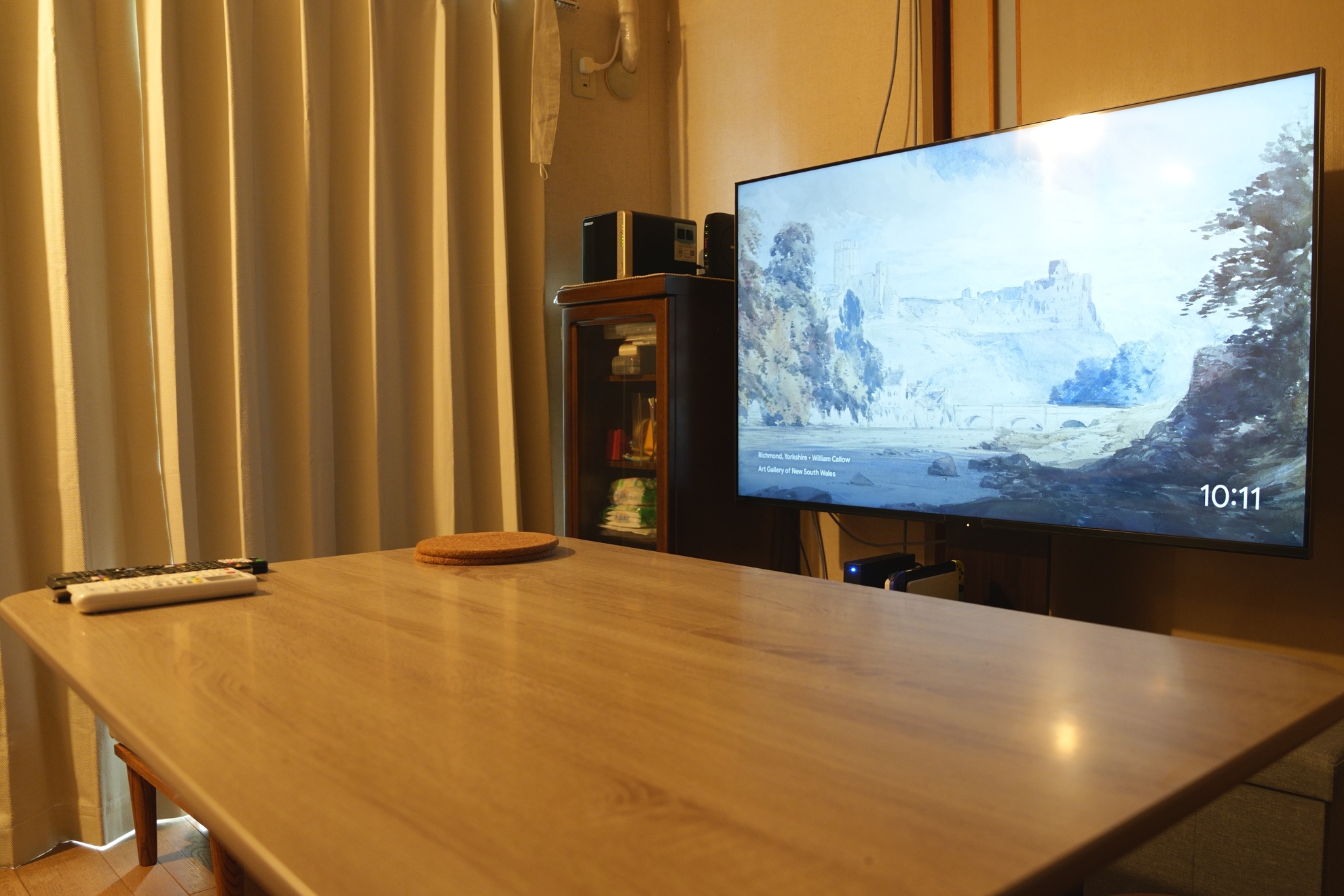 リビングに設置したBRAVIA7 ©Toshishige Maemki
実は昨年の初めに叔母がテレビを買いたいというので、「テレビ選び」を手伝っておりました。
その時に知っていた知識で「miniLED」+「量子ドット」のモデルが、有機ELには劣るものの従来の液晶では苦手だった黒の再現性が高くなり、リビングなどの明るいところでも綺麗に映り、有機ELのように焼き付きが起きにくいということで第一条件にあげました。
有機ELとminiLEDの違い
従来の液晶…従来の液晶ディスプレイはバックライトと呼ばれる画面全体をあてる光源が必要で、その光の影響で黒を表現することが苦手。画面は明るいが、コントラスト比が低い。
有機EL…一つ一つの画素が自ら発光できるため、バックライトが不要。テレビが薄型になり、バックライトで光を当てることがない分、黒の表現が得意。コントラスト比の高い。デメリットは焼き付きが起きやすい。
miniLED…小さなLEDを敷き詰めたバックライトを使い、光を当てる場所を細かく制御できる。苦手だった黒の部分は発光しないことで黒を表現でき、従来の液晶テレビより黒の表現が豊かになった。
ちなみに量子ドットはバックライトの青い光を、赤緑青の光の三原色に変換する技術。miniLEDと量子ドットを組み合わせることで、表現豊かな映像が楽しめる。
叔母が買ったテレビは昨年発売の「SONY BRAVIA X95L」というソニーのminiLEDフラッグシップモデル。
家に行ってテレビを見る度に、「めちゃくちゃ画質綺麗やな」と思っていました。
「SONY BRAVIA7」はその昨年のフラッグシップモデルX95Lと同じバックライト制御技術「XR バックライト マスタードライブ」を搭載。さらに「LEDバックライトの分割数」「ピーク輝度」もX95Lシリーズと同等の性能。
加えてソニーのminiLEDテレビとして初めて55インチが出たということで、これはもう「SONY BRAVIA7」しかないやん!と思って、こちらの購入を母にすすめました。
テレビからソファまでの距離が1.8~2.0mくらいなので、55インチがちょうど良いんですよね。このサイズのminiLEDテレビを出してくれたのは本当にありがたいです。
REGZAの最大6チャンネル80時間自動録画して、番組の途中からでもオープニングから視聴できたり、放送時間過ぎても楽しめる「タイムマシン機能」めちゃくちゃ便利そうで、迷ったんですけどね…。
今回はSONYを選びました。
選んだポイント
- miniLED+量子ドットの液晶で、「従来の液晶より黒の再現性が高い」「明るいところでも見やすい」「有機ELのように焼き付きが起きにくい」
- 昨年のSONYフラッグシップモデル「X95L」と同等の技術や性能が詰め込まれている
- ソファまでの視聴距離1.8~2.0mでも視聴しやすい55インチという大きさ
実際に使ってみて良かったこと
1.ベゼルが細く、スッキリしたデザイン
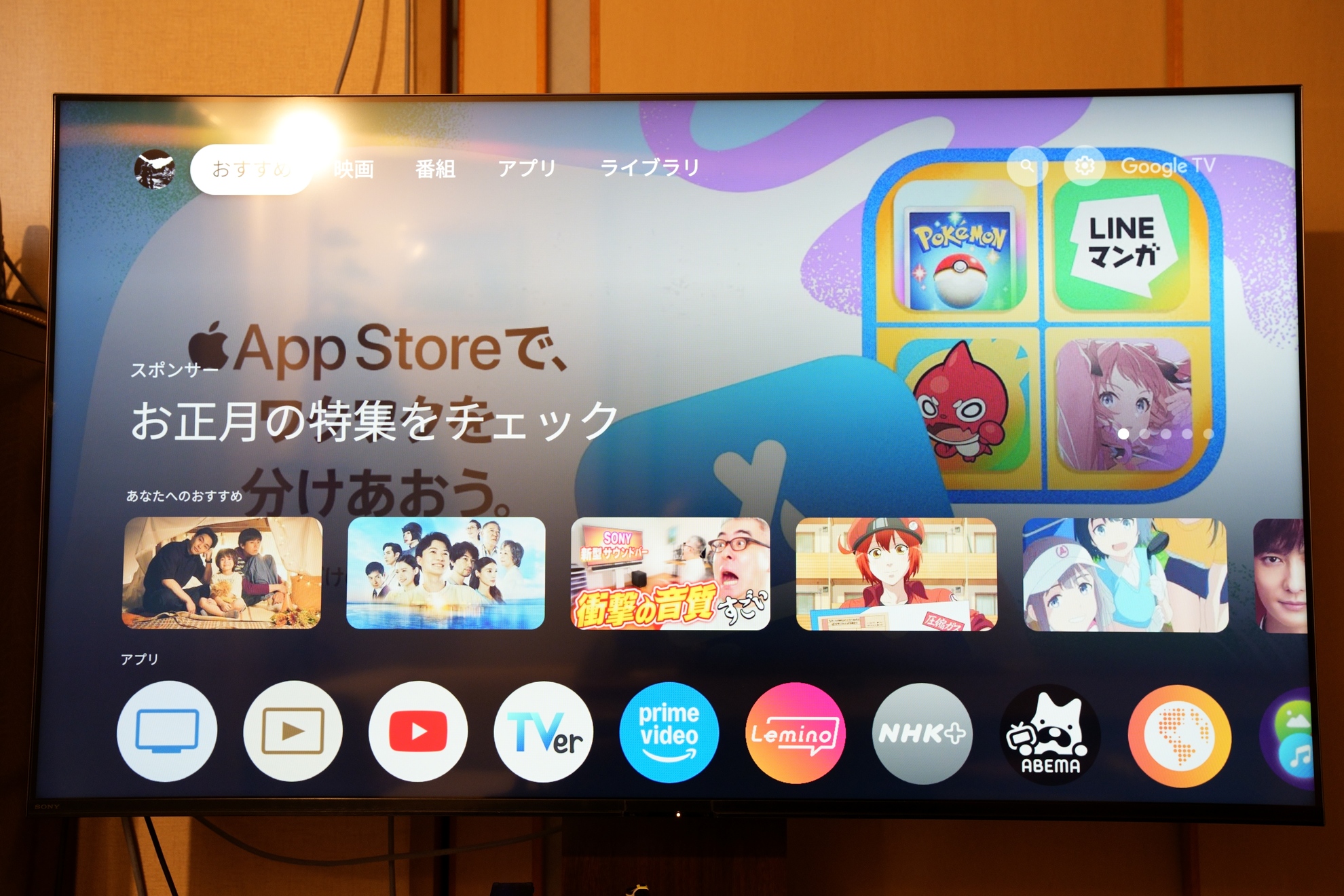 BRAVIA7の正面、ベゼルが薄くスッキリしたデザインで映像に集中できる ©Toshishige Maemki
初めてminiLEDテレビを購入したのですが、まず薄い!
従来のLEDに比べてコンパクトなので、薄くてテレビがスッキリしました。
さらにベゼル(ディスプレイを囲う枠)が薄いので、映像が浮かんで見えるといえば大袈裟かもしれませんが、映像に集中できる感じがします。
2.画質が最高。「Prime Video専用画質モード」「Netflix専用画質モード」「SONY PICTURES CORE専用画質モード」で映画鑑賞が楽しい
Prime Videoで映画鑑賞中の豆木 ©Toshishige Maemki従来の液晶テレビからの買い替えなので、やっぱり画質が一段も二段も違います。
地デジに関してはそもそも地デジが4K対応ではないということで、アップコンバートされて4Kに近づくものの正直そこまでの恩恵は感じられませんでした。やはり”粗さ”を感じてしまいますね。
ですが、4Kの映像になってくるとまるで違います。
本当にきめ細かく、動物などの髪の毛一本一本が精彩に映し出されますし、街や風景の空撮映像などもめちゃくちゃ綺麗に映ります。感動するレベルです。
画質設定をしていて驚いたのですが「Prime Video専用画質モード」が搭載されておりまして、クリエイターが意図した映像を忠実に再現してくれるモードらしいのです。
4Kで公開されている映画作品を見るのがとても楽しい!
Prime Video以外にも、NetflixやSONY PICTURES COREの専用画質モードがあります。
3.人間の声だけ音量調整できる「ボイスズーム」機能
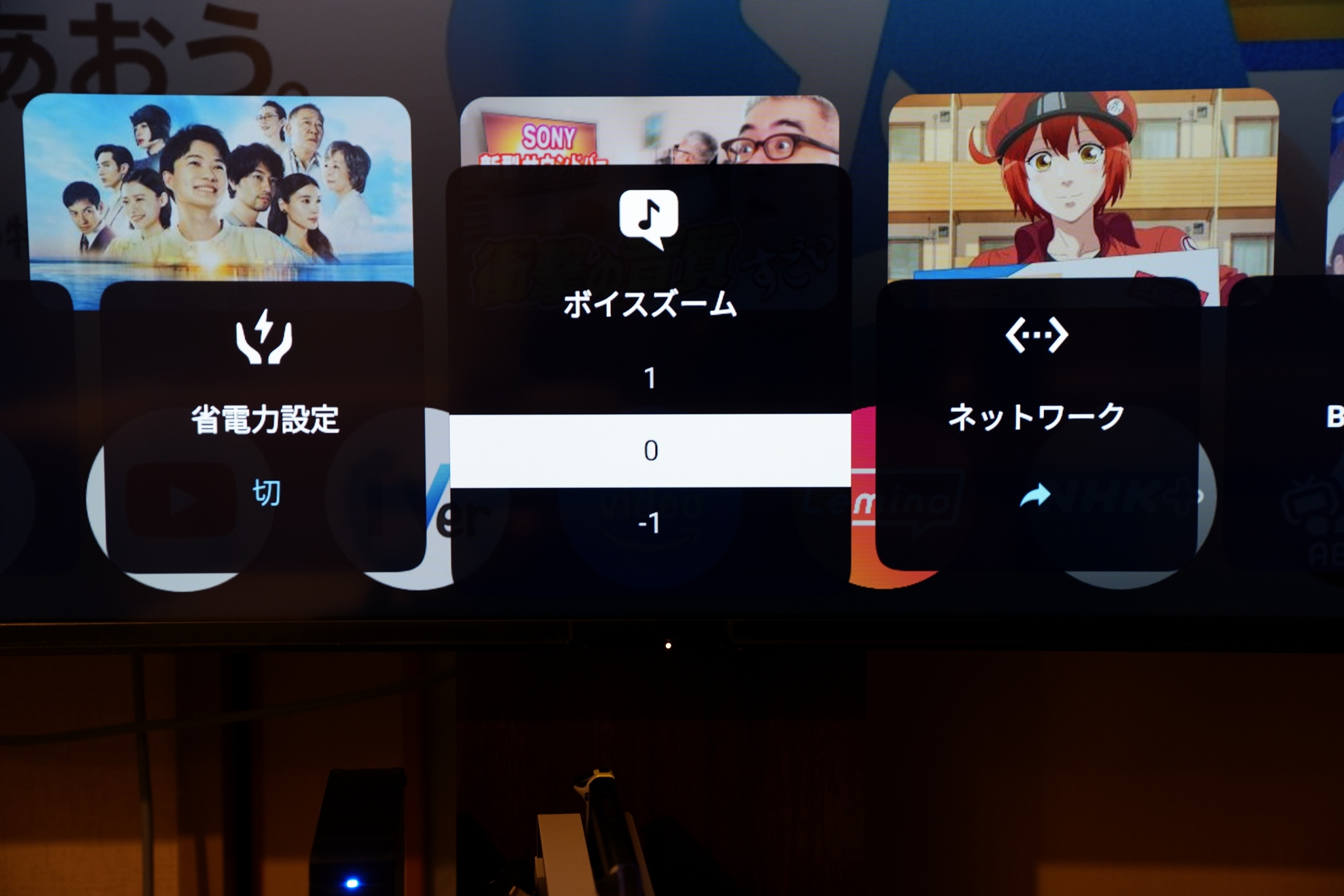 BGMの声はそのままに人間の声だけ大きくしてくれるボイスズームモード ©Toshishige Maemki
プロじゃない人間が作っているYouTube動画はもちろん、プロが作っている映像でも「いまなんて言った?」と聞き取りづらい場面があります。
そんな時に活躍してくれるのが「ボイスズーム」という機能です。人間の声だけの音量を調整してくれるモード。
実際使ってみたのですが、実際にBGMはそのままで声だけ大きくなっていたのでビックリしました。
逆に声だけを小さくすることもできるので、スポーツ中継で実況・解説の声だけ小さくして臨場感を感じることも出来るらしい…。
これは色々と使い勝手が良さそうです。
4.スマホアプリとのシームレスな連携
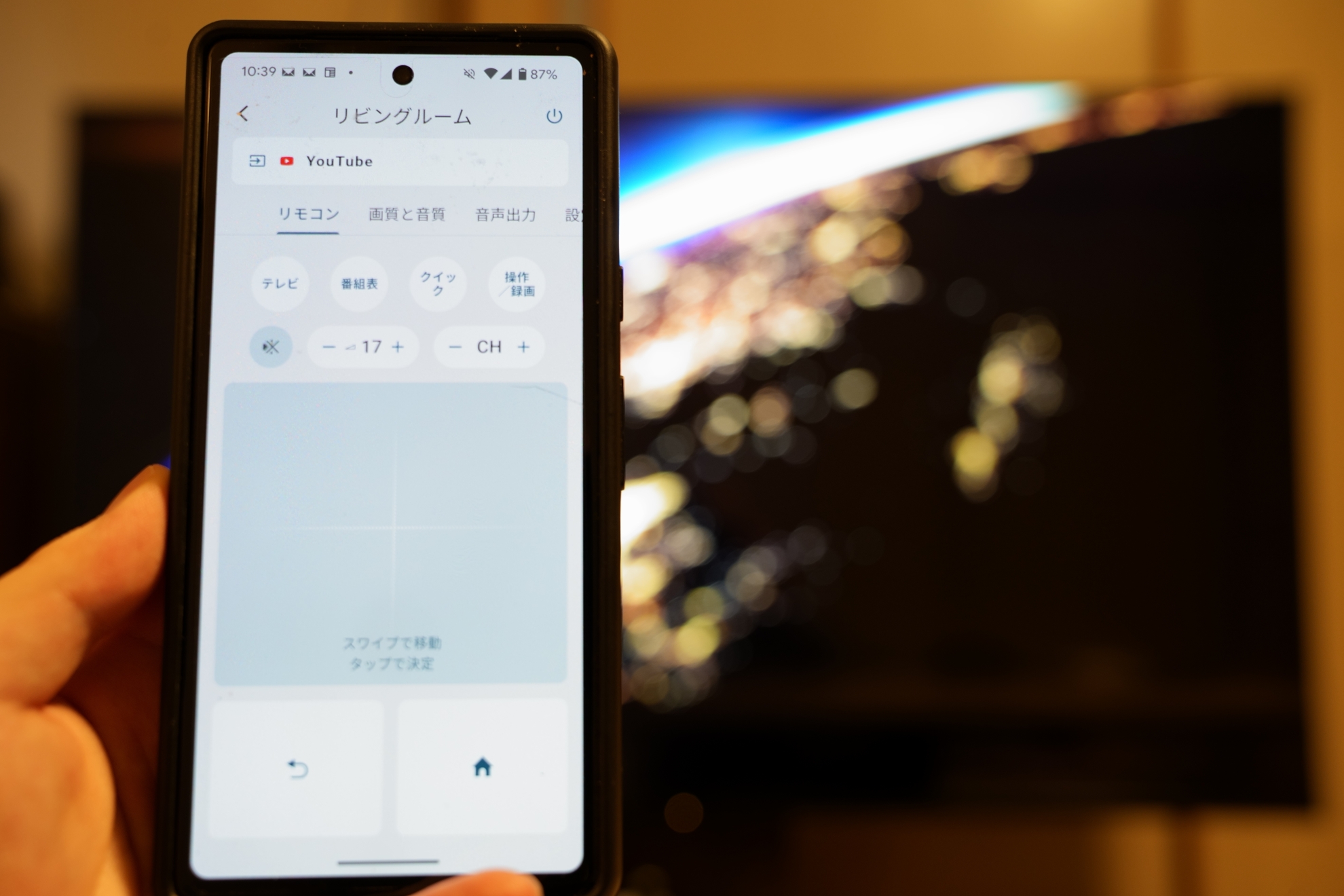 今のテレビでは当たり前?なスマホでテレビを操作 ©Toshishige Maemki
私はスマホに2つのアプリをインストールしました。
それが「BRAVIA Connect」と「Video & TV SideView」というアプリです。
BRAVIA Connectは、BRAVIAをコントロールできるアプリ。シンプルなUIで、操作しやすいです。
主な機能は以下の通り
BRAVIA Connectでできる主な機能
- テレビにインストールされているアプリの起動
- テレビのリモコンとしての操作
- 画質音質などの調整
- 対応しているサウンドバーの接続サポート
- セットアップした機器のサポート情報の表示
 スマホから番組表を確認し、そのままチャンネルを変えられる ©Toshishige Maemki
Video & TV SideViewはスマホで番組表を見たり、対応しているブルーレイレコーダーやソニー製のnasneなどがあればスマホで録画予約・放送中の番組や録画した番組を見ることができるアプリです。
我が家はnasneはあるのですが、バッファロー製のnasneなので「スマホでテレビを見る」に対応していません。なので、基本的に番組表の確認に使っています。
家族がテレビを見ていて番組表確認したい時とか、リモコンが遠くて取りにいくのがめんどくさい時に番組表からチャンネル変えられるので便利です。タブレットくらいの大きさのほうが番組表は見やすいかもしれませんね。
こちらもリモコンの操作ができますが、個人的には「BRAVIA Connect」のほうがリモコンとしては使いやすいです。
Video & TV SideViewでできる主な機能
- 番組表の確認(地上波・BS・CS・BS4K)
- 番組表からチャンネルの選択
- 番組表から視聴予約・※録画予約
- ※家じゅうの好きな場所で、スマホなどから放送中の番組や録画した番組を視聴できる
- ※外出先で、スマホなどから放送中の番組や録画した番組を視聴できる
- ※おでかけ転送機能で、録画した番組をスマホのストレージなどに転送できる(パケットを消費しないで視聴できる)
- お気に入り番組の登録・急上昇番組、注目番組の確認…等
(1)※がついている箇所は対応している機器との接続が必要です。
(2)BRAVIA7ではこのうち番組表に関連する機能、リモコン機能、録画予約(ホームネットワーク内から)、外から録画予約が利用可能です。
(3)録画予約する際は外付けUSBハードディスクが必要です。
5.GoogleTV搭載でNASとの連携やPCゲームも大画面で
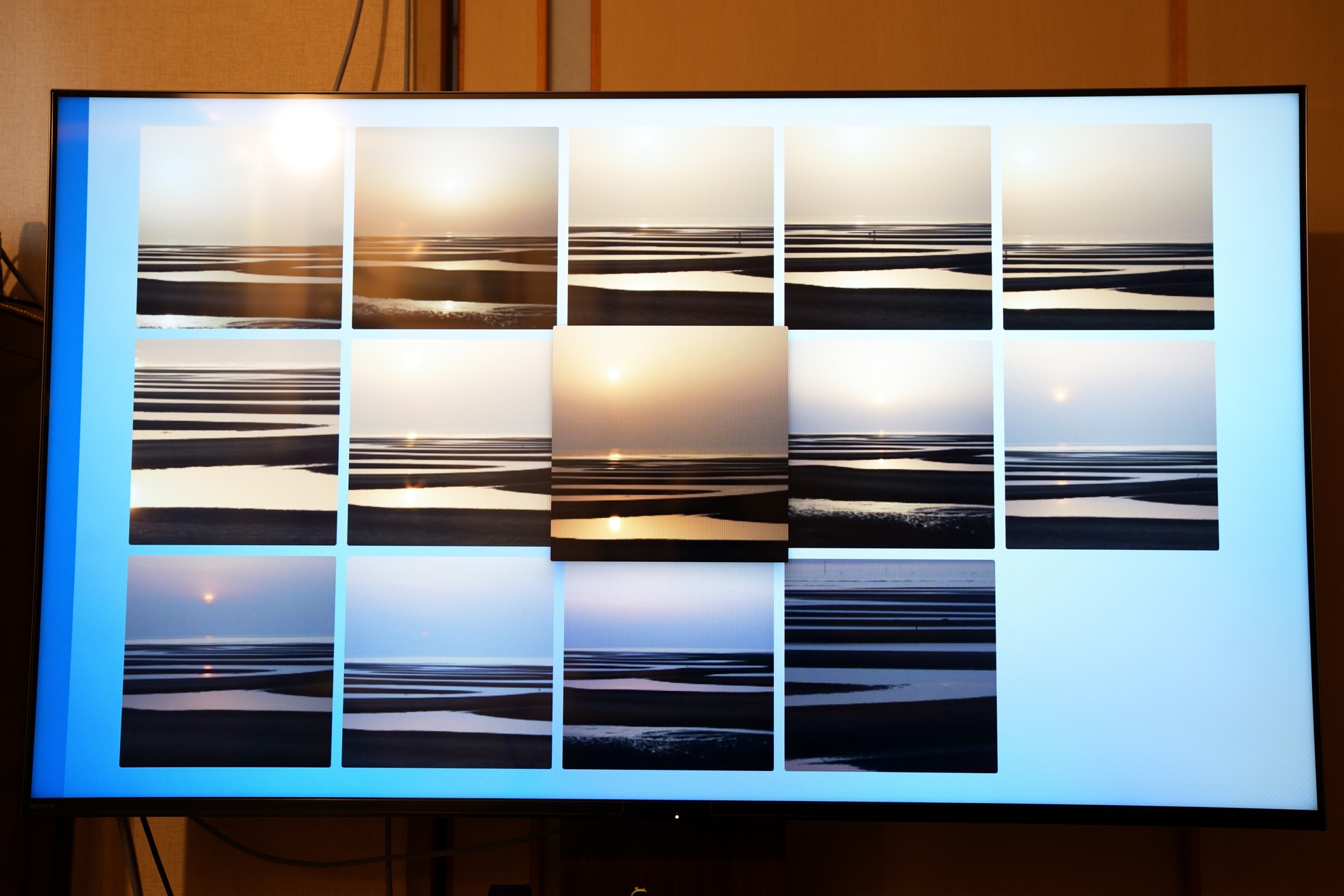 GoogleTV搭載なので、好きなアプリを入れられる ©Toshishige Maemki
前のテレビはGoogleTV非搭載だったので、fireTV 4K ultramaxを接続していました。
fireTVでもやっていたことなんですが、スマートTVだとNASの連携・PCゲームをTVに映すことができます。これはBRAVIAが特別というわけではないのですが、やっぱりアプリを入れられるのは大変便利です。fireTVよりもGoogleTVのほうが対応しているアプリ数も多かったりします。
何よりリモコン一つで出来るのがありがたい。fireTVで操作するときはリモコン変えなきゃいけなかったですからね。
NASは以前ブログで紹介した通り、ネットワークストレージでハードディスクをインターネットに繋いで家中・外出先どこからでもアクセスできる環境のこと。当然ブラビアにもアプリをインストールすれば接続することができます。
【関連リンク】豆木家専用のオンラインクラウド爆誕!念願だった「NAS」を導入しました!
録画した番組をNASに移動させることも可能ですし、ノルウェーにいる孫の写真や動画を大画面のテレビに映し出すこともできます。趣味の写真撮影から帰ってきて、撮影の成果をテレビで見せて品評会することもできます。
NASがあると出来ることが物凄く広がるので、興味のある方は是非NAS環境構築してみてください。
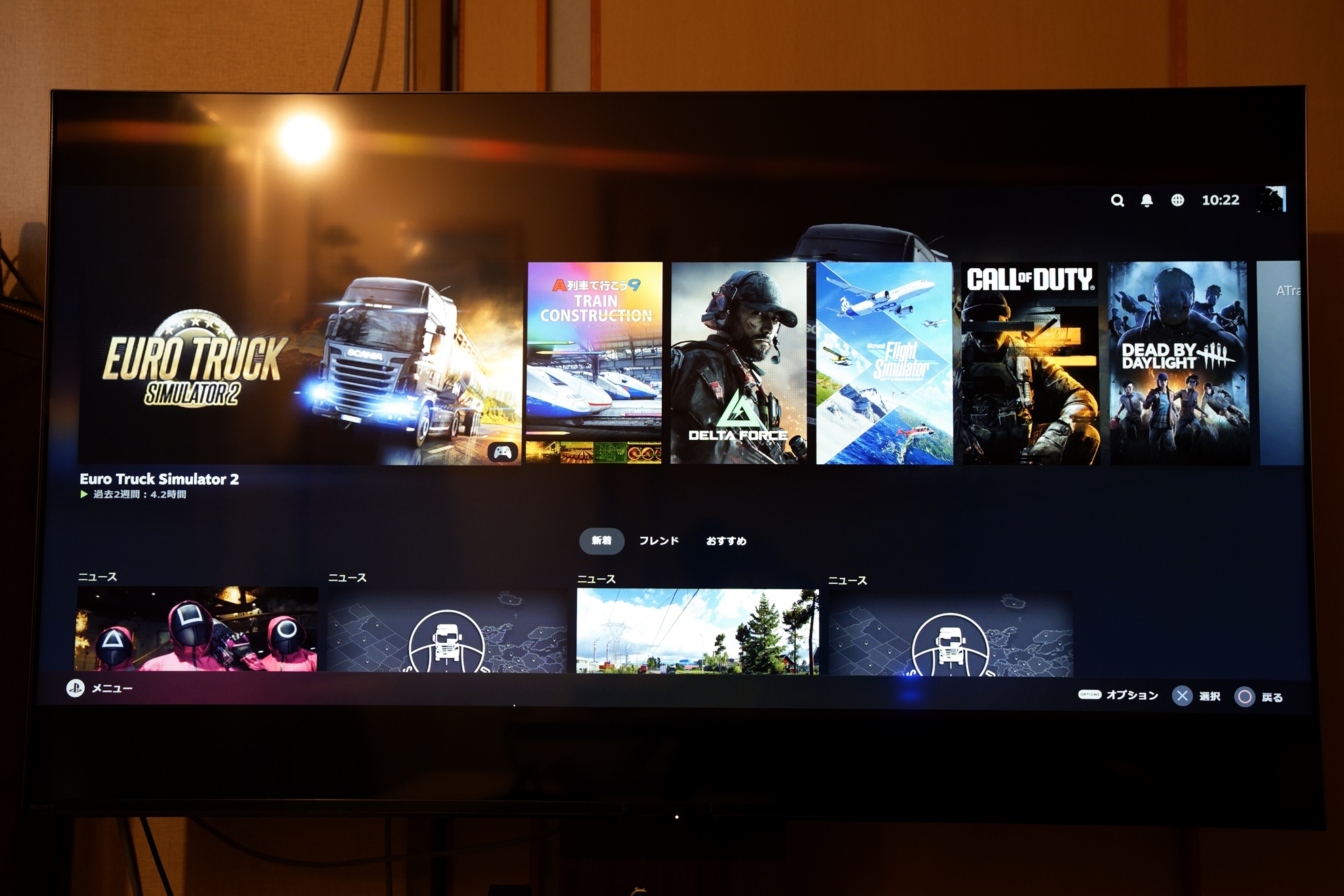 PCゲームをTVでできる ©Toshishige Maemki
Steam Remote Playというアプリを入れて、PCゲームをTVに映し出すことができます。
環境や設定にもよると思いますが、正直ラグはあります。なのでFPSとかアクションみたいなゲームは向いてないですが、私はEuroTruckSimurator2で日本modを入れて、運転を楽しんでいます。
6.メディアプレーヤーでネットワークチューナー・レコーダーの番組を再生できる
 ホームネットワークに接続している機器の番組を再生できるメディアプレーヤー ©Toshishige Maemki
我が家には前述した通りネットワークチューナー・レコーダーがあって、家中どこでもどの端末からでも放送中のテレビ番組・録画したテレビ番組を楽しむことができます。
当然ブラビアでも見ることができるのですが、これまでfireTVやchromecastを使っていたときは「DiximPlay」や「torne」といったアプリをインストールし、機能を使うために「権利を購入」して利用していました。
しかし、BRAVIAだと「メディアプレーヤー」というアプリがデフォルトで入っていて、そこから何の設定もする必要なく(同じホームネットワークに接続されていれば自動で)、番組を視聴することができました。
これは地味に嬉しかったですね…
7.リモコンが使いやすい
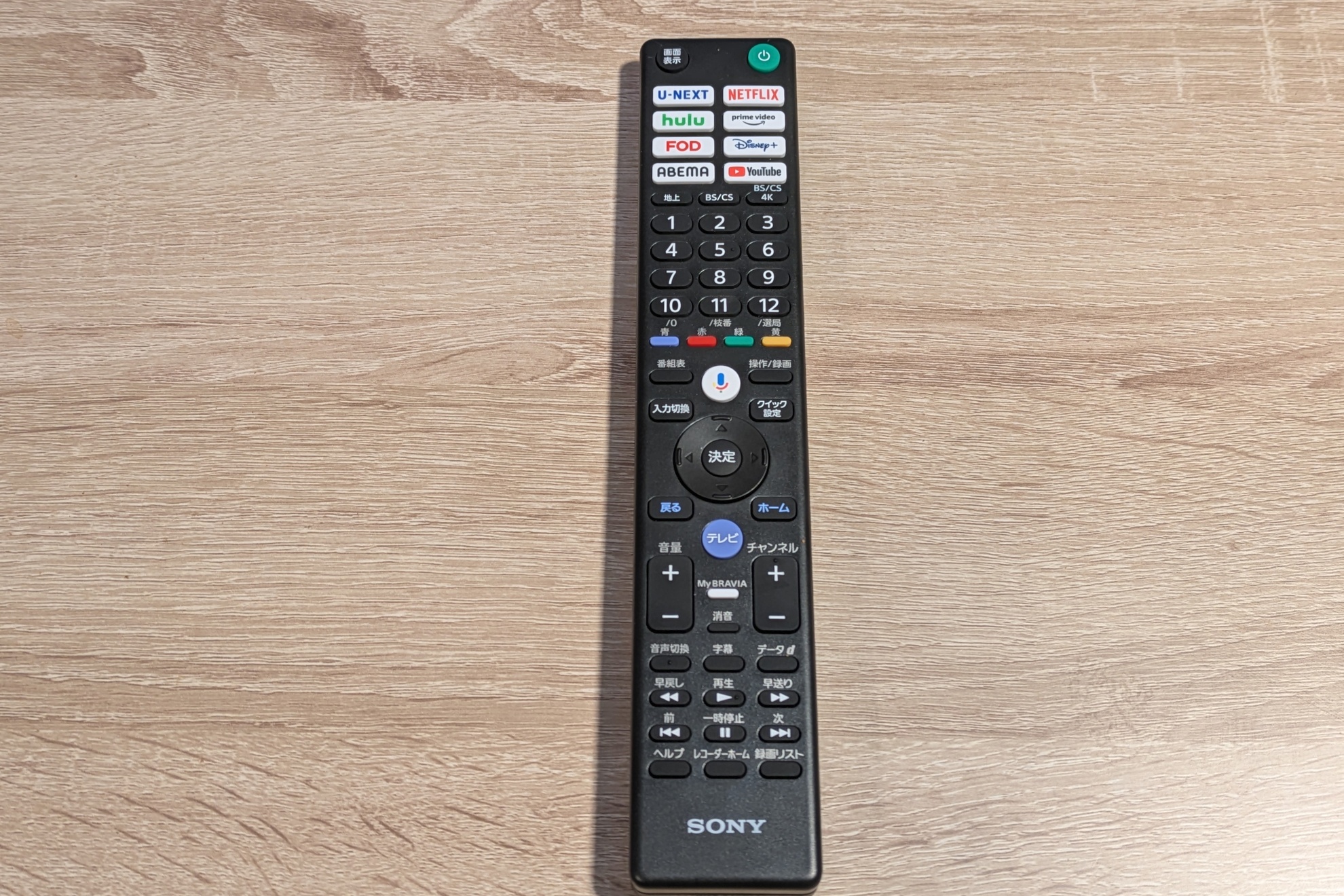 個人的に使いやすかったリモコン ©Toshishige Maemki
人によるかと思いますが、個人的にはこのリモコン使いやすかったです。
先ほど紹介したボイスズーム機能はクイック設定からすぐに設定できるし、上部にあるアプリにすぐ開けるボタンもありがたい。
欲を言えばTVerをよく見るので、カスタムボタンとかあれば嬉しかったですね。利用していないサービスだと無駄になっちゃうので。
GoogleTVの操作もサクサク動いてくれます。
実際使ってみてよかったこと
- ベゼルが細く、スッキリしたデザイン
- 画質が最高。「Prime Video専用画質モード」「Netflix専用画質モード」「SONY PICTURES CORE専用画質モード」で映画鑑賞が楽しい
- 人間の声だけ音量調整できる「ボイスズーム」機能
- スマホアプリとのシームレスな連携
- GoogleTV搭載でNASとの連携やPCゲームも大画面で
- メディアプレーヤーでネットワークチューナー・レコーダーの番組を再生できる
- リモコンが使いやすい
今更テレビなんてと思っていたけど…
いまやネットで映像を見る時代に、テレビにお金掛ける必要ある?と思っていましたが、届いてからずっとリビングにいたくなりますね。
GoogleTV搭載していることもあって、正直テレビでやりたいと思うことほとんど出来ちゃいました。
悪かった点としては、叔母のテレビもそうだったんですけど、時々固まっちゃうときがあるくらいですかね。
あまりにも映画見るのが楽しいテレビなので、サウンドバーとかそういうのにも手だしちゃいそうで怖いです…。サウンドバーの紹介動画とか見ないようにしなければ…。
高い買い物ではありますが、賃貸快適生活に大きく寄与する製品だったなと思いました!長らくお世話になりたいと思います。
スペック詳細
| BRAVIA 7 K-55XR70 | |
|---|---|
| パネル | 4K液晶パネル(miniLED・量子ドット搭載) |
| 画面サイズ | 55V型(インチ) |
| 画素数 | 3,840×2,160(4K) |
| 映像処理エンジン | 高画質プロセッサー:認知特性プロセッサー「XR」 超解像エンジン:XR 4K アップスケーリング |
| スピーカー種類 | アコースティック マルチ オーディオ |
| スピーカー | フルレンジ×2、トゥイーター×2 |
| スピーカー数 | 4 |
| DTS:X対応 | 〇 |
| Dolby Atmos対応 | 〇 |
| スマートテレビ | Google TV |
| 無線LAN機能 | IEEE802.11ac/a/b/g/n/ax |
| Wi-Fi | Wi-Fi6E対応 |
| 音声検索 | 〇 |
| Google アシスタントbuilt-in | 〇 |
| Works with Apple AirPlay | 〇 |
| Google Cast | 〇 |
| Works with Apple HomeKit | 〇 |
| Works with Google アシスタントt | 〇 |
| Works with Alexa | 〇 |
| Video & TV SideView | 〇 |
| ブラウザ機能 | 〇 |
| ホームネットワーク機能(ソニールームリンク) | 〇 |
| Bluetooth | 〇 |
| HDMI入力端子 | 4 |
| HDMI2.1に規定される機能 | 4K/120fps、eARC、VRR、ALLM、SBTM(Source-Based Tone Mapping) |
| HDMI光デジタル音声出力端子(AAC/PCM/AC3/DTS) | 1(S-センタースピーカーと兼用) |
| S-センタースピーカー入力端子 | 光デジタル音声出力端子と兼用 |
| ヘッドホン出力端子 | 1 |
| USB端子 | 2 |
| LAN端子(100BASE-TX/10BASE-T) | 1 |
| 外形寸法(幅×高さ×奥行)[スタンド含む]:cm) | 122.5 x 70.9 x 5.6[122.5 x 73.3 x 34.5(標準スタイル)][122.5 x 73.3 x 34.5(スタンド内側)][122.5 x 78.7 x 34.5(サウンドバー)] |
| 質量[スタンド含む]:kg | 19.9[21.1] |
| 発売日 | 2024年8月31日 |
| 公式サイト | https://www.sony.jp/bravia/special/bravia7_XR70/ |