
おーくすさんという方のYouTubeを見て「A列車で行こう9」にハマり、A列車界隈に足を踏み入れることになった豆木です。
自分の好きな鉄道車両を走らせ、好きな街づくりができるゲーム…。幼い頃、Nゲージやプラレールなどの鉄道模型を見て、完成度の高い手作りの街を縦横無尽に走る鉄道車両にそれはそれは心が踊ったものでした。鉄道模型の写真集のような本を読んでいると、いつかこれやってみたいなと思っていました。
そして大人になったいま、少年だった私の夢を叶えてくれるソフトが「A列車で行こう9」でした。自分で好きに線路引いて駅を置き、そして街までもつくる。まさに少年時代に憧れていた鉄道模型の世界をゲームでできる。私にとっては「ロマン」以外の何者でもありません。
そんなA列車で行こう9に関連する新しいゲームソフトが出ると、今年8月にニュースリリースを見てめちゃくちゃ楽しみにしていました。それが「A列車で行こう9トレインコンストラクション(A9TC)」。これまではゲーム開発側が用意している車両のみ走らせることが可能でしたが(modは除く)、この新しいゲームソフトでは鉄道車両を自分で作ることができ、その作った車両をA列車で行こう9でも走らせることができるという…。ニュース見た瞬間から即購入決定です。
そして待ちに待った11月21日の発売日。発売開始となった11時ごろに即購入!A列車で行こう9でも多くの時間を割いてしまいましたが、余計に時間が溶けていきそうです…。
4つのモード
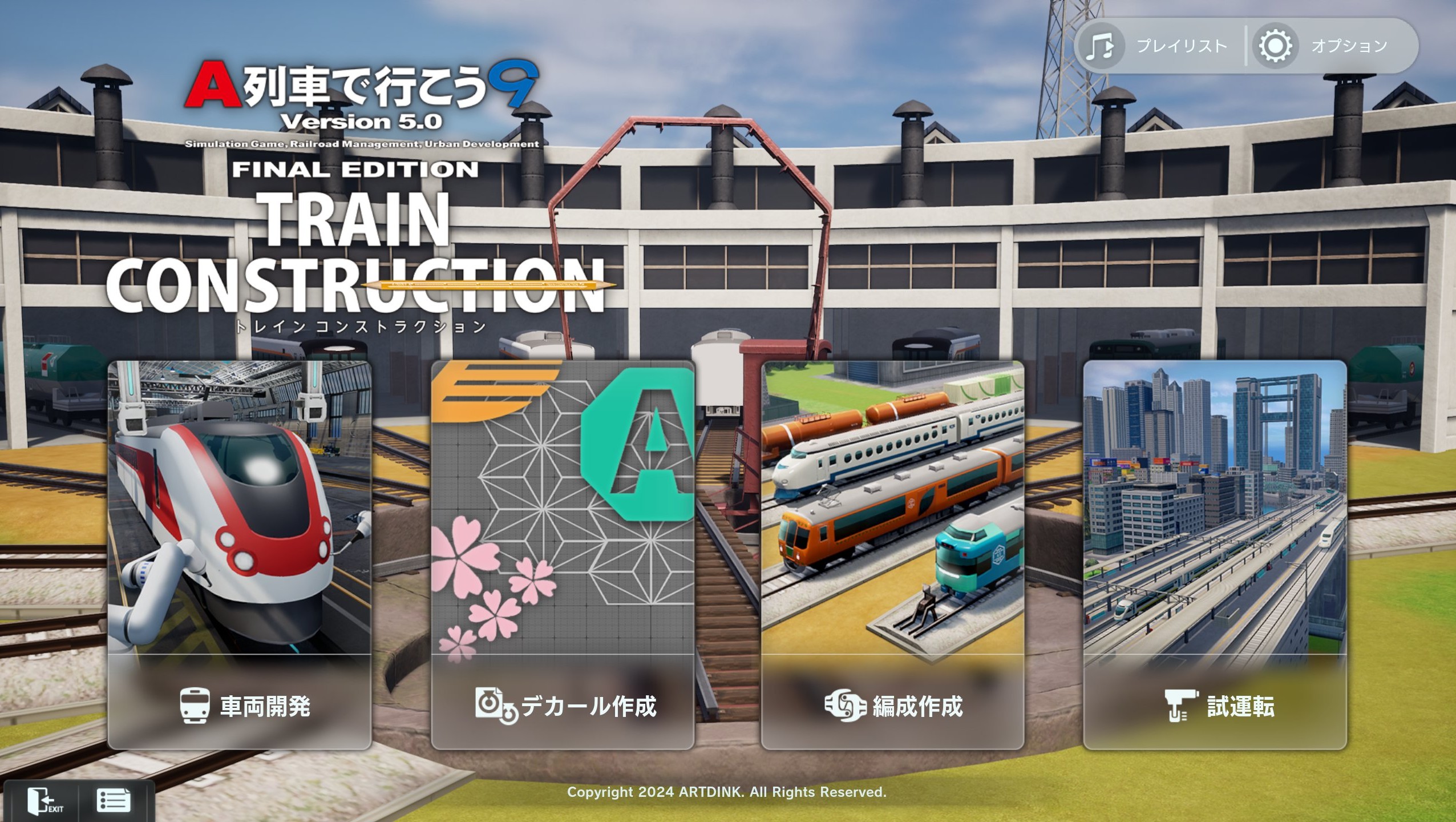 トレインコンストラクションのメニュー画面
A9TCでは4つのモードがあります。
車両開発
その名の通り車両を開発作るためのモード。このゲームのメインですね。
デカール作成
車両開発モードでよく使う素材(鉄道会社のロゴや車椅子マークなど)をあらかじめ作っておくモード。作った素材は、車両開発するときにすぐに呼び出すことができるので、大変便利なモードです。
編成作成
開発した車両を繋いで編成を作るモードです。最大10両の編成を好きに作ることが出来ます。
試運転
開発した編成を既存のマップで走らせることが出来ます。走らせてニヤニヤするモードですね。
201系(ウグイス色)を作ってみる
では実際に201系ウグイス色を作っていきながら、ゲームをご紹介したいと思います。
なぜ201系(ウグイス)を選んだかというと、A列車で行こう9に201系自体は数種類あるのですが、なぜかウグイス色だけないんですよね…
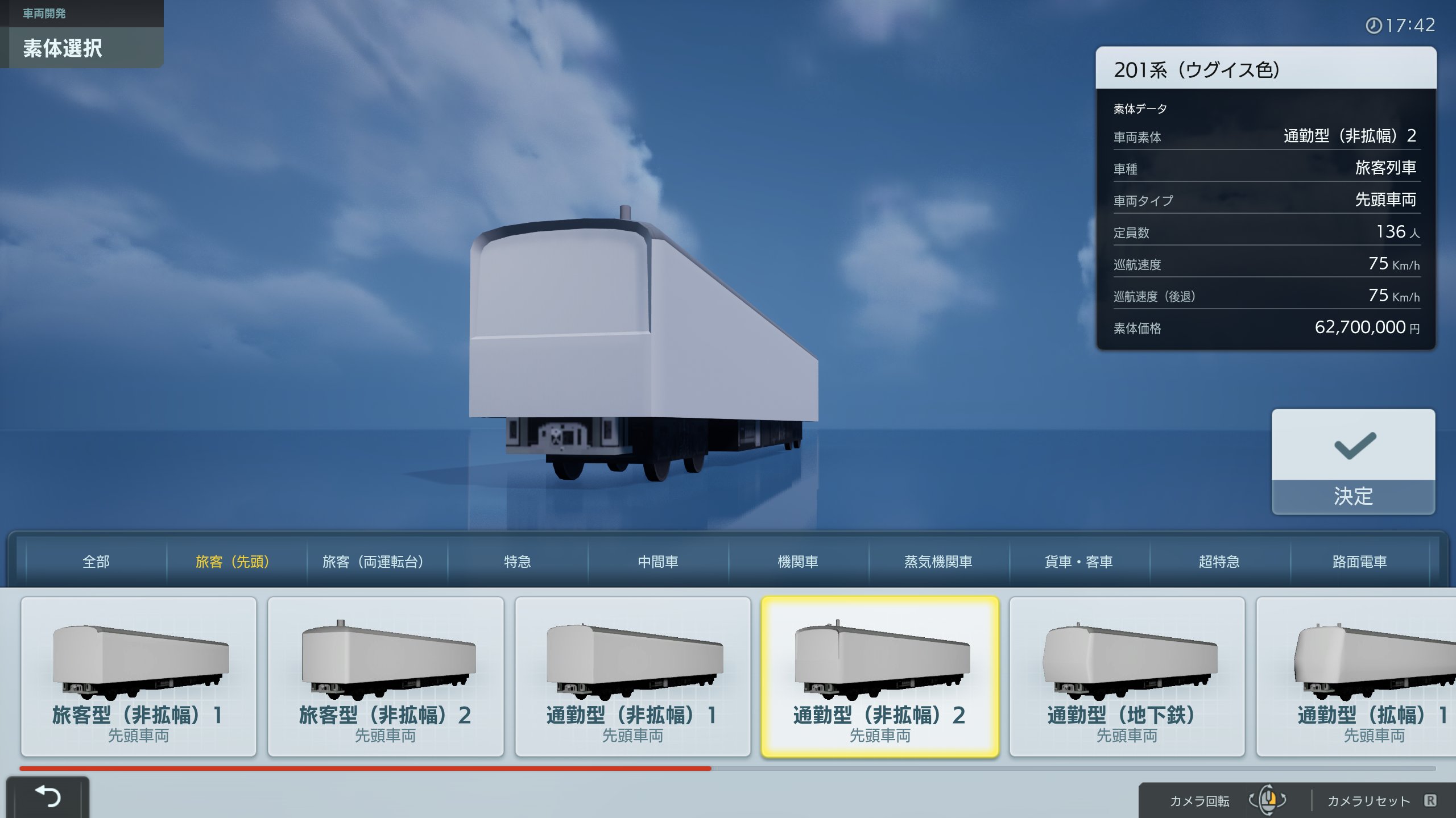 9種類65の素体の中からひとつ選ぶ
まずは素体を選びます。車両のベースとなるものですが、全66種類存在します。が、ベースをいじることはできません。この66種類のベースから車両を作っていかなければいけません。
四角い汎用的な素体は結構多くありますが、特急はもう少し種類が欲しいなあというのが正直なところ。
今回は201系を作ってくださいと言わんばかりの「通勤型(非拡幅2)先頭車両」という素体を選びました。
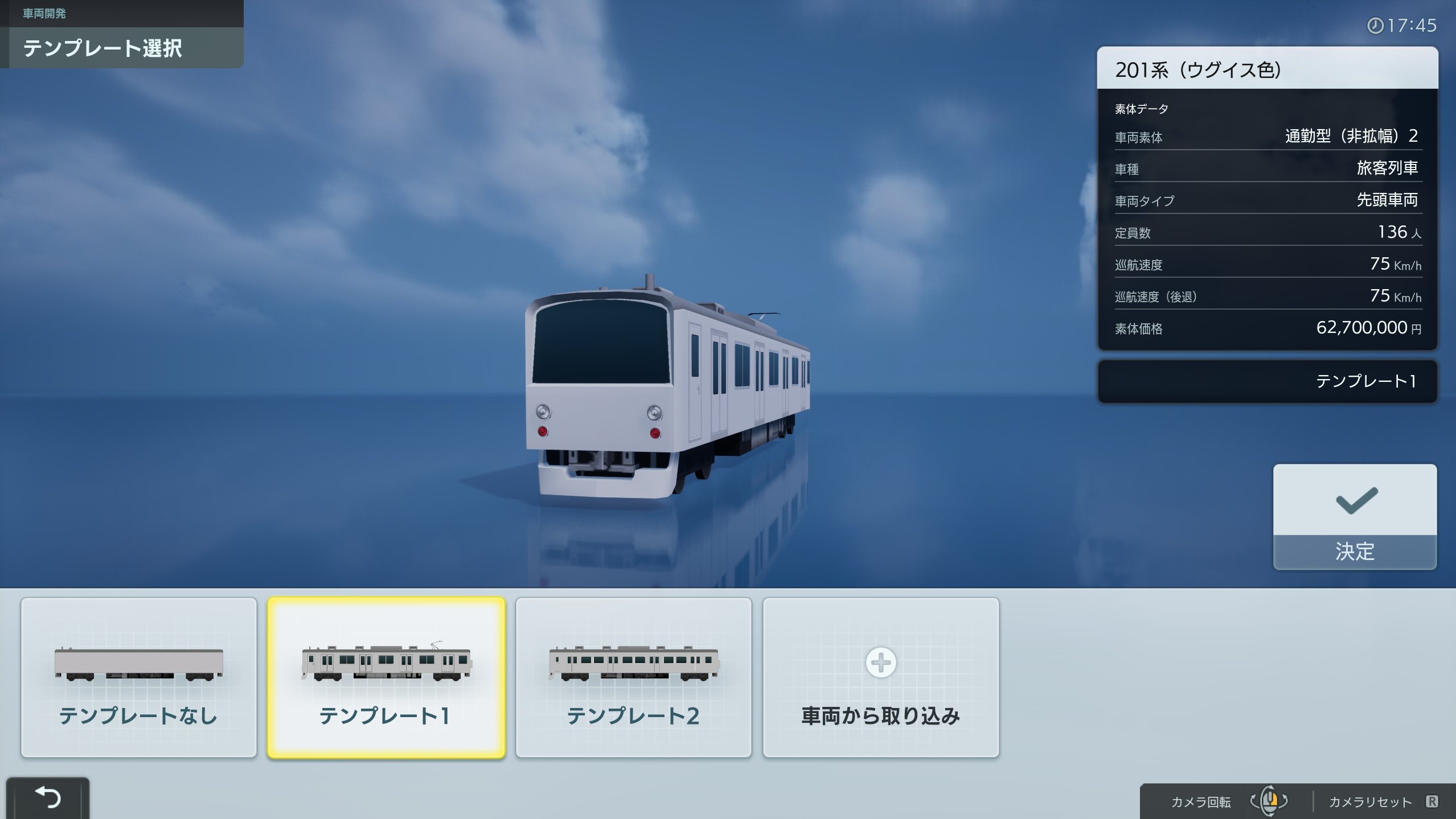 テンプレートを選択できる
続いてテンプレートを選べる画面に移ります。今回はテンプレートが二つあり、201系の前面はテンプレート1、側面はテンプレート2が近いなと思いました。私は前面から作り始めるのでテンプレート1を選択。
作った車両をそのまま使い回す「車両から取り込み」という機能もありますよ!
塗装するときは「ColorZilla」という拡張機能を使う
「基本情報」「車体色」「車両設備」「ペイント」と4つあるのですが、私はまず「車体色」をはじめに選ぶことが多いです。
ただ車体の色を選ぶのって結構難しいんですよね。光の当たり方によって全然色違いますから、A9TCでは「カラーコード」を使えますが、これ!っていう正解の色はない。
僕は自分のウェブサイトを自分の手で作るタイプなので、イラストレーターのようなドローソフトを使う機会が結構あります。そしてネットサーフィンをしながら様々なウェブサイトのデザインをよくみるのですが、ときどき「この配色気になるな…」って時がありまして、その時に大活躍するツールがあります。そしてそれをA9TCでも活用したいと思います。
どんなツールかというと「ColorZilla」というブラウザの拡張機能です。拡張機能のボタンを押してウェブサイトの気になる箇所にマウスポインタをあてると、その色のカラーコードを教えてくれるというもの。
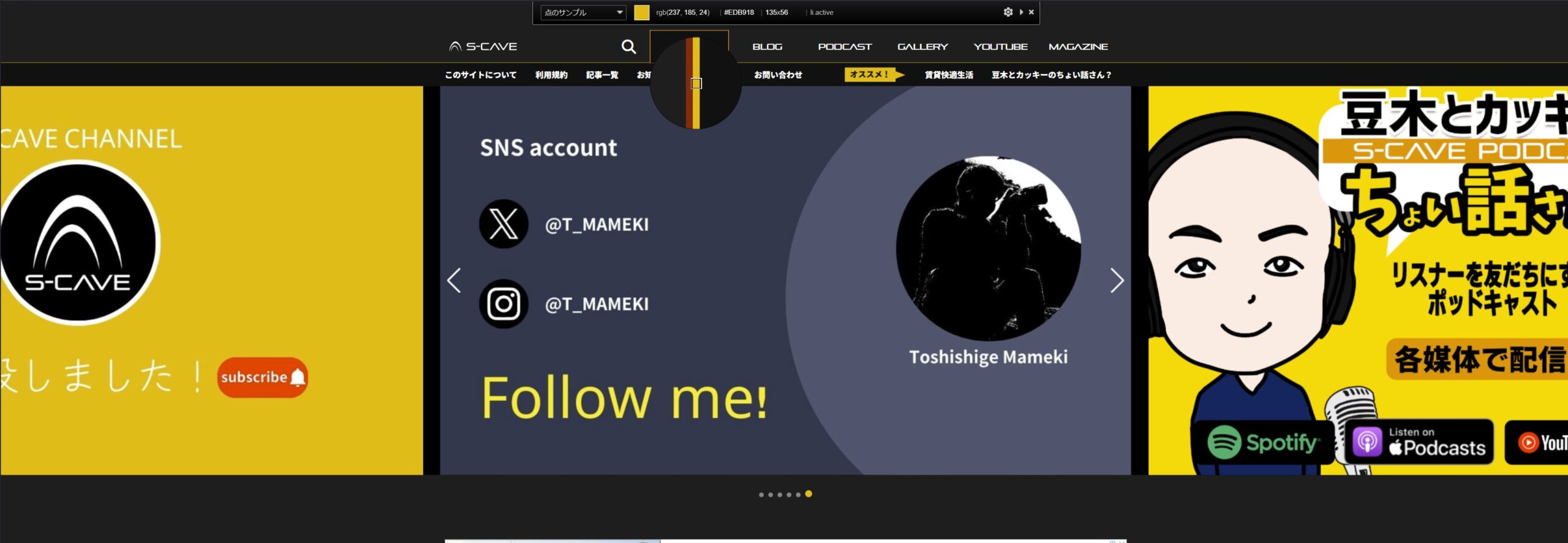 ColorZillaだとマウスポインタをあてるだけでカラーコードがわかる
これを再現したい鉄道の画像やイラストに載せて、だいたいの色をつかむことができます。ただ写真場合、日の当たり具合や1ピクセルごとにカラーコードが大きく変わりますので、「だいたいこんな感じ」でしかありません。あとは何度もコピーして最終的には目で「こんなもんかな」という決めていく感じです。ColorZillaの詳しい説明は今回省略させていただきますので、気になった方は検索してみてください。
【外部リンク】ColorZilla Chromeウェブストア
 CollorZillaを使ってみた結果、車体の色を「81A646」に決定
Wikipediaにある201系の画像で色を調べてみたところ、「81A646」でいくことにしました。
おかしいなと思ったら「SVG」を使う
車体の色が決まったら、前面部の作成に移ります。
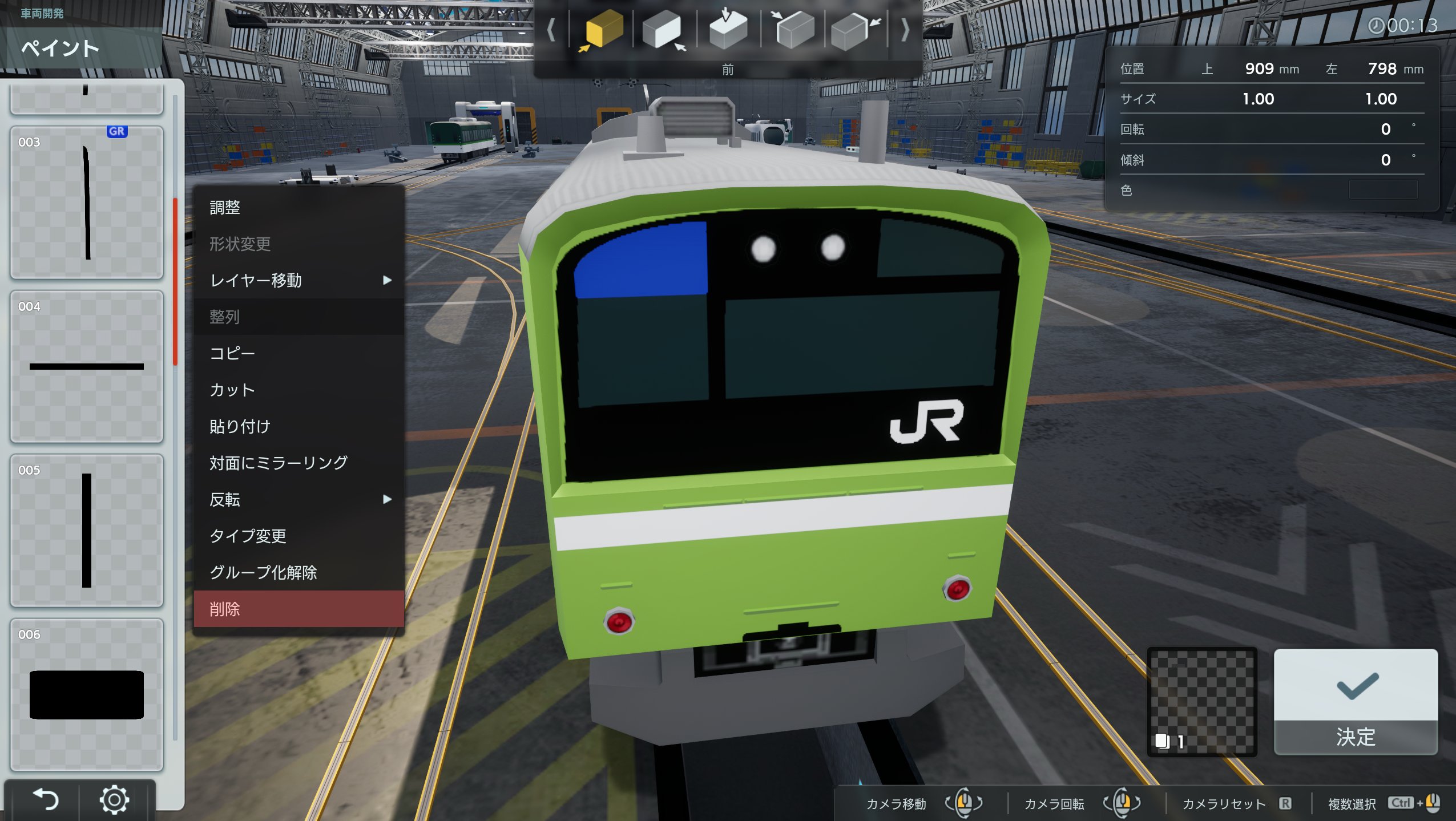
「車両設備」から「ヘッドライト」「スカート」などをなんとなくの位置に設置・変更します。
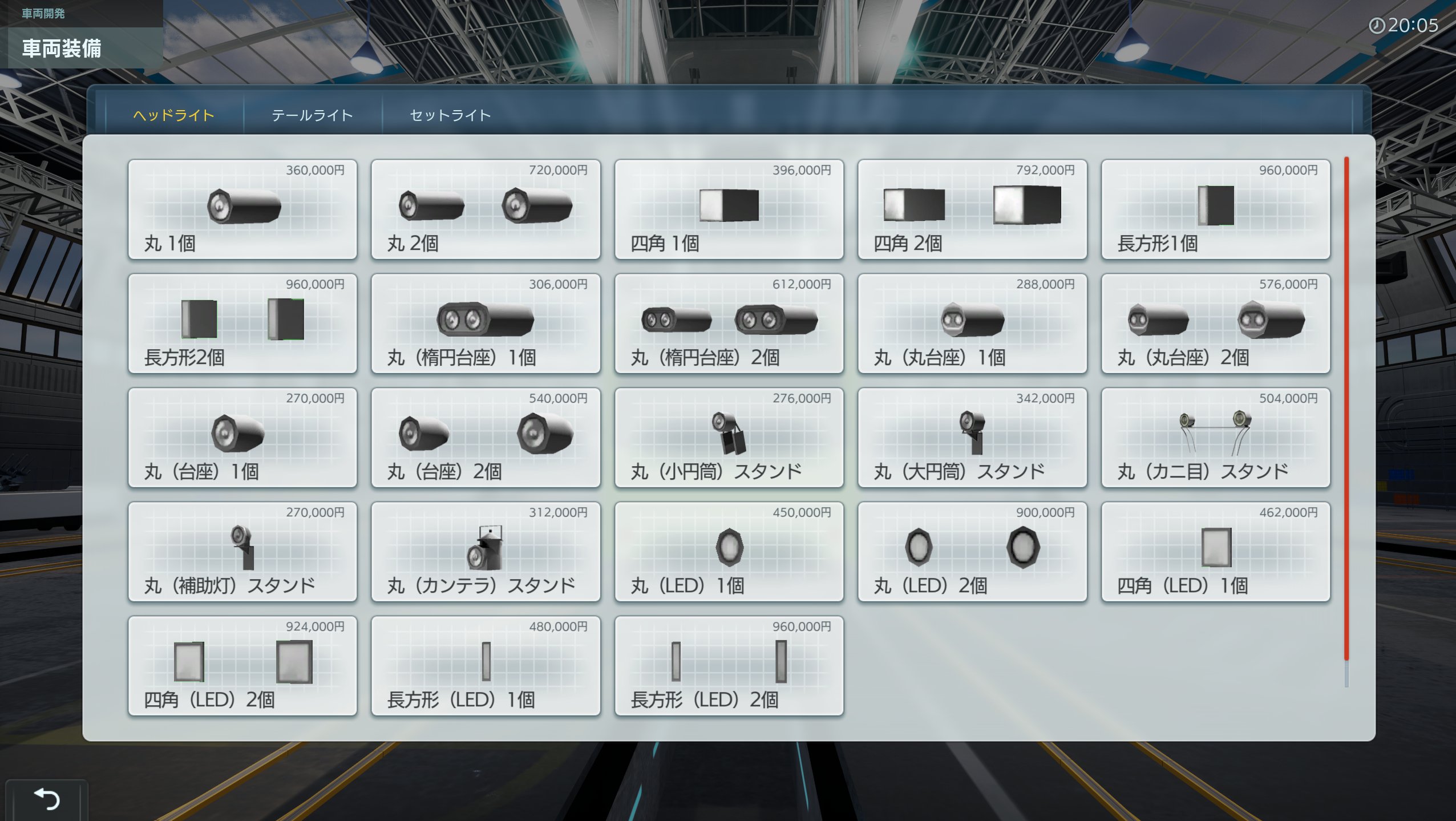 ヘッドライトやテールライトなどいくつかの種類が用意されています
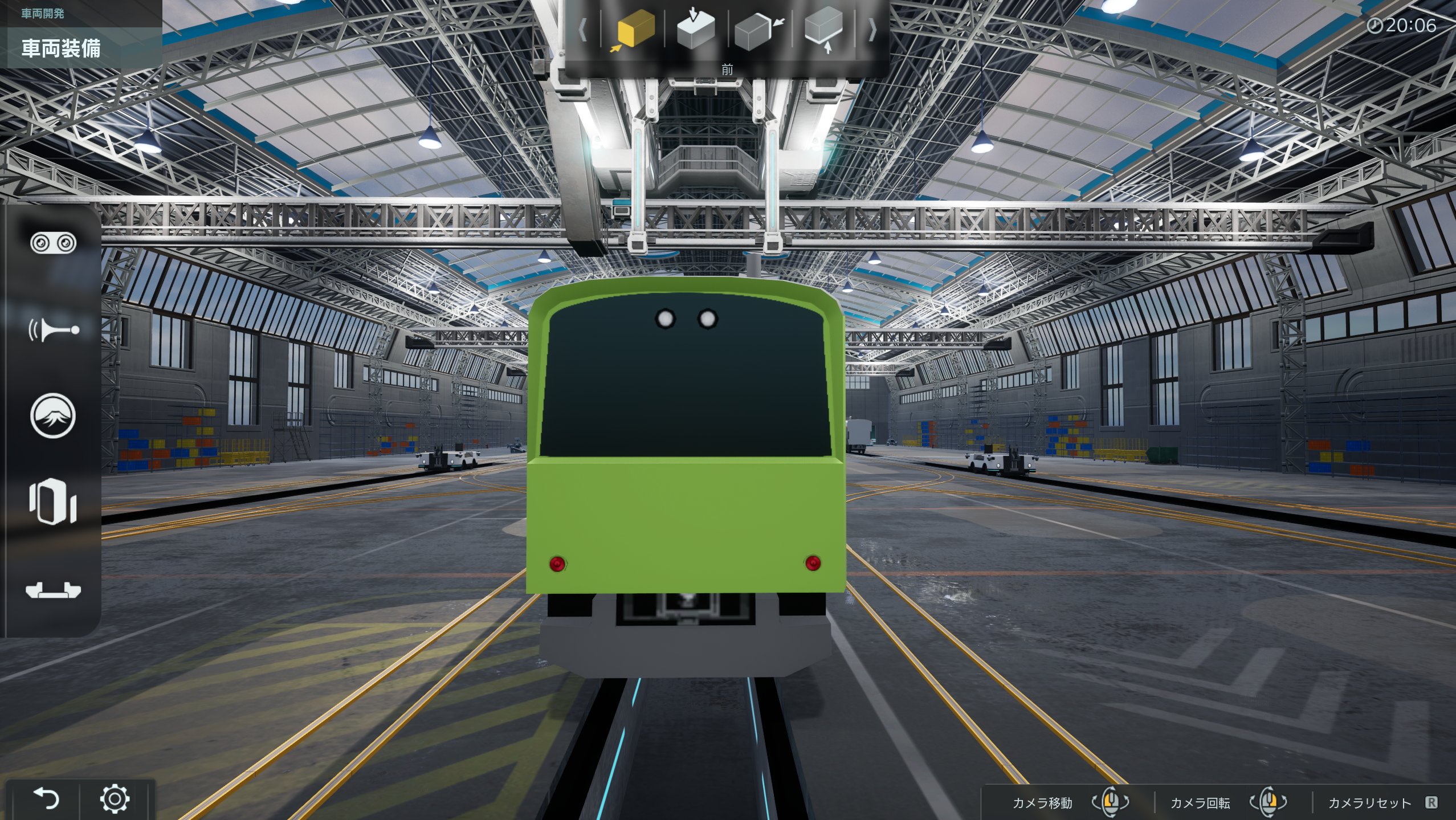 ちょっと近づいてきました
ここからステッカーやデカールをペタペタ貼っていくのですが、「やっぱり何かが違う」。
そこで出てくるのが「SVGファイルの読み込み」です。SVGファイルを読み込めばすぐに素材として使うことができる機能なんですが、自分はステッカーやデカールの位置の調整で使うことがあります。
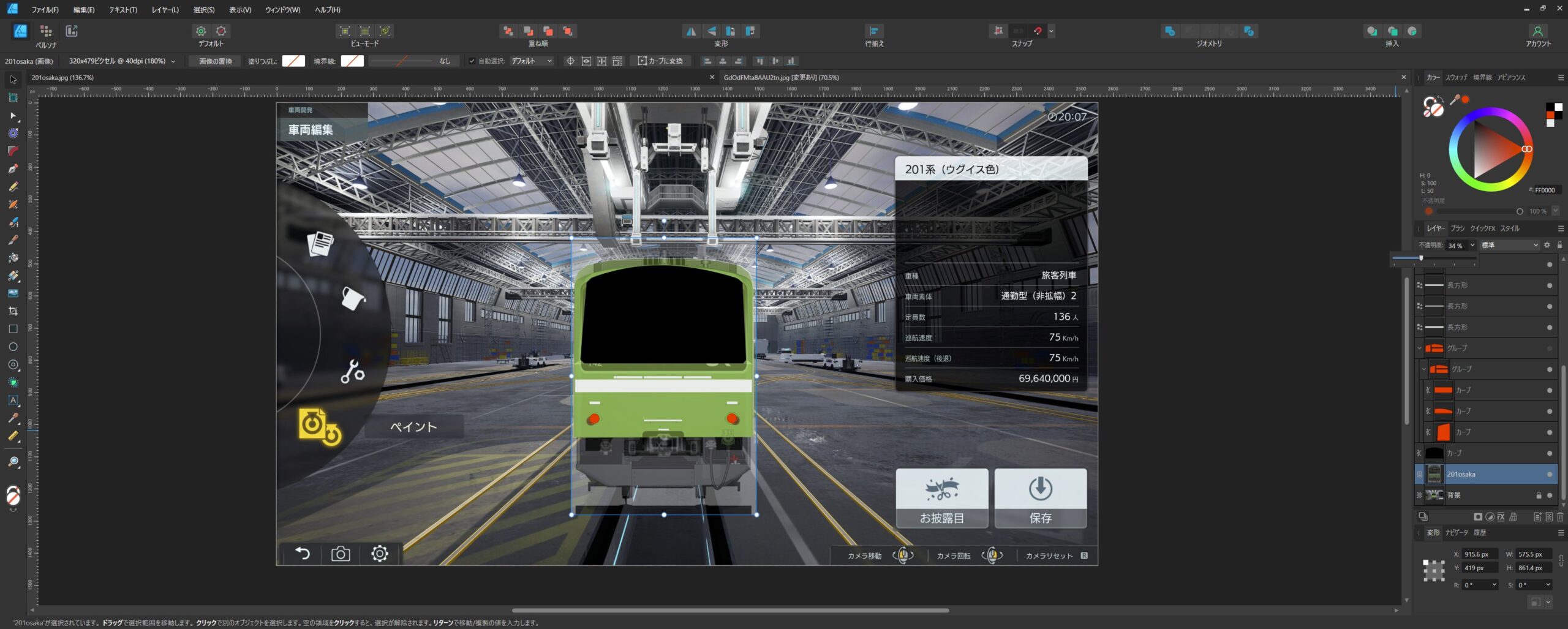 Affinity Designerで位置の印をつける
まずA9TCで作業中の車両を真正面からスクリーンショットします。
そしてネットで正面から写っている鉄道の写真をダウンロードし、デザインソフトや画像ソフトなどに貼り付けます。私の場合は「Affinity Designer」を使っていますが、GIMPなどフリーソフトでもSVG変換できると思いますので必要な方は各自PCにインストールしてください。
 印をつけたSVGファイルを取り込む
 合わせてみると左下のライトの位置が若干ずれているのがわかる
スクショしたA9TCの画像と、実際の車両との写真をピッタリ合わせて「ステッカー」や「デカール」の位置決めをしていきます。完成した「位置確認ファイル(SVG)」を貼り付けると、どこがズレているのかわかります。写真だと左下のライトの位置が微妙にずれていることがわかりますね。
A9TCの素体と実際の車両の大きさや形状がピッタリなんてことはあまりないと思いますので、そこは柔軟に適宜考えていくしかありません。合わなかった場合は、基準を決めてどこに合わせるのがいいのか、A9TCの素体と実際の車両の中間くらいに貼り付けるなど、試行錯誤が必要です。
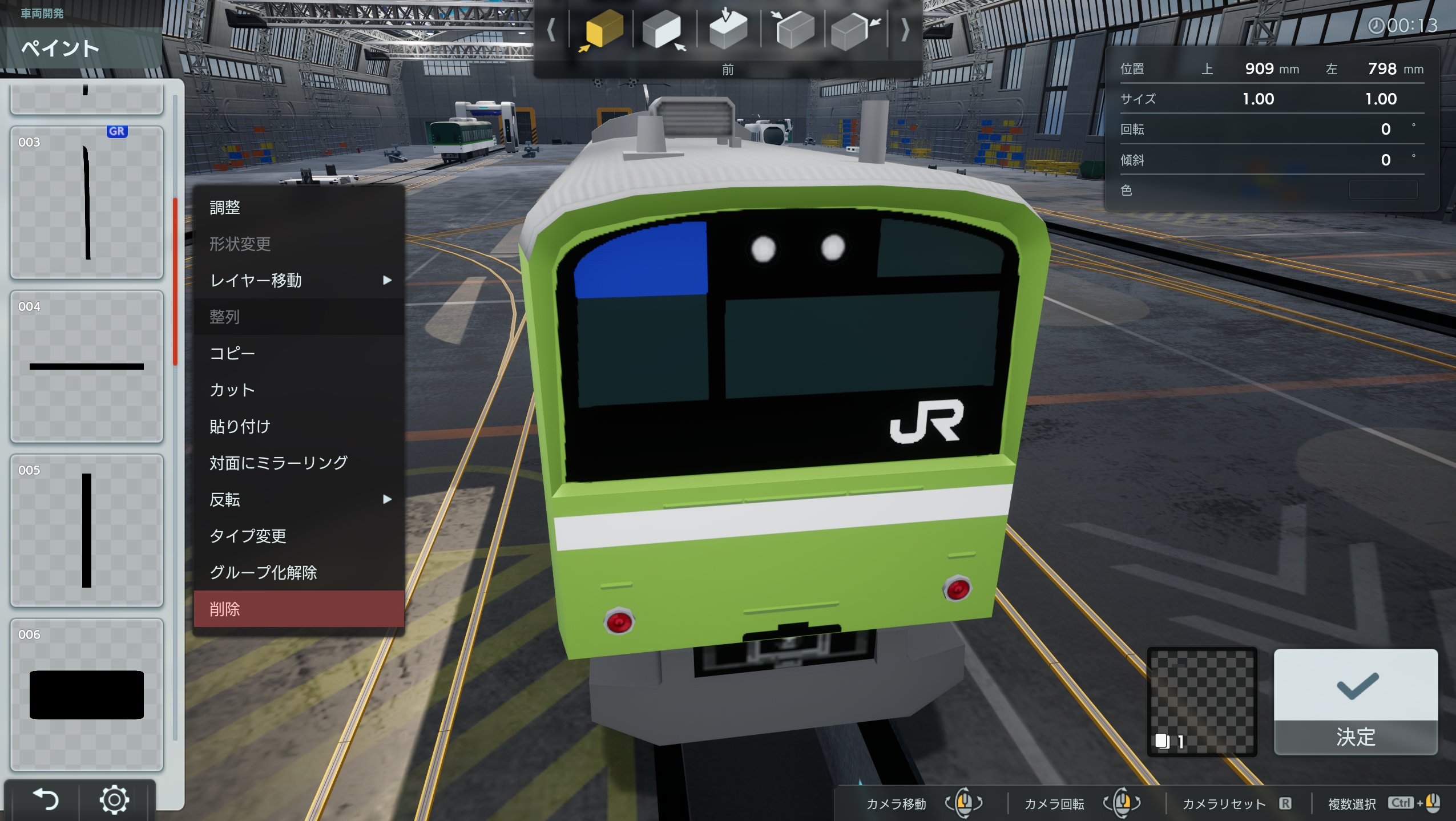 カーブを作るのは本当に難しい
いろんな基本図形を組み合わせてカーブや湾曲を作っていくのですが、「マウスで直感的な操作ができない」ためかなり難しいです。デザインソフトみたいに四隅をドラッグすれば拡大できればだいぶ楽なんですけど、素材の真ん中から拡大・縮小はなかなか慣れません。マウスだと使いづらいので調整は「キーボード」を使うことになるのですが、Shiftで微調整・Altで縦横比固定なので、ShiftとAlt同時押しする場面が多々あったり。回転とかしたときに「あれ?どっちのボタン押したらどう拡大するんや?」って混乱しちゃいます。ゲーム性というより「デザイン制作ソフト」だと割り切った操作にしたほうが満足度はもっとあがったのではないかと正直思いました。
上手い人は本当にきれいに作っていらっしゃいますが、私はカーブや湾曲作りが本当に苦手です…。
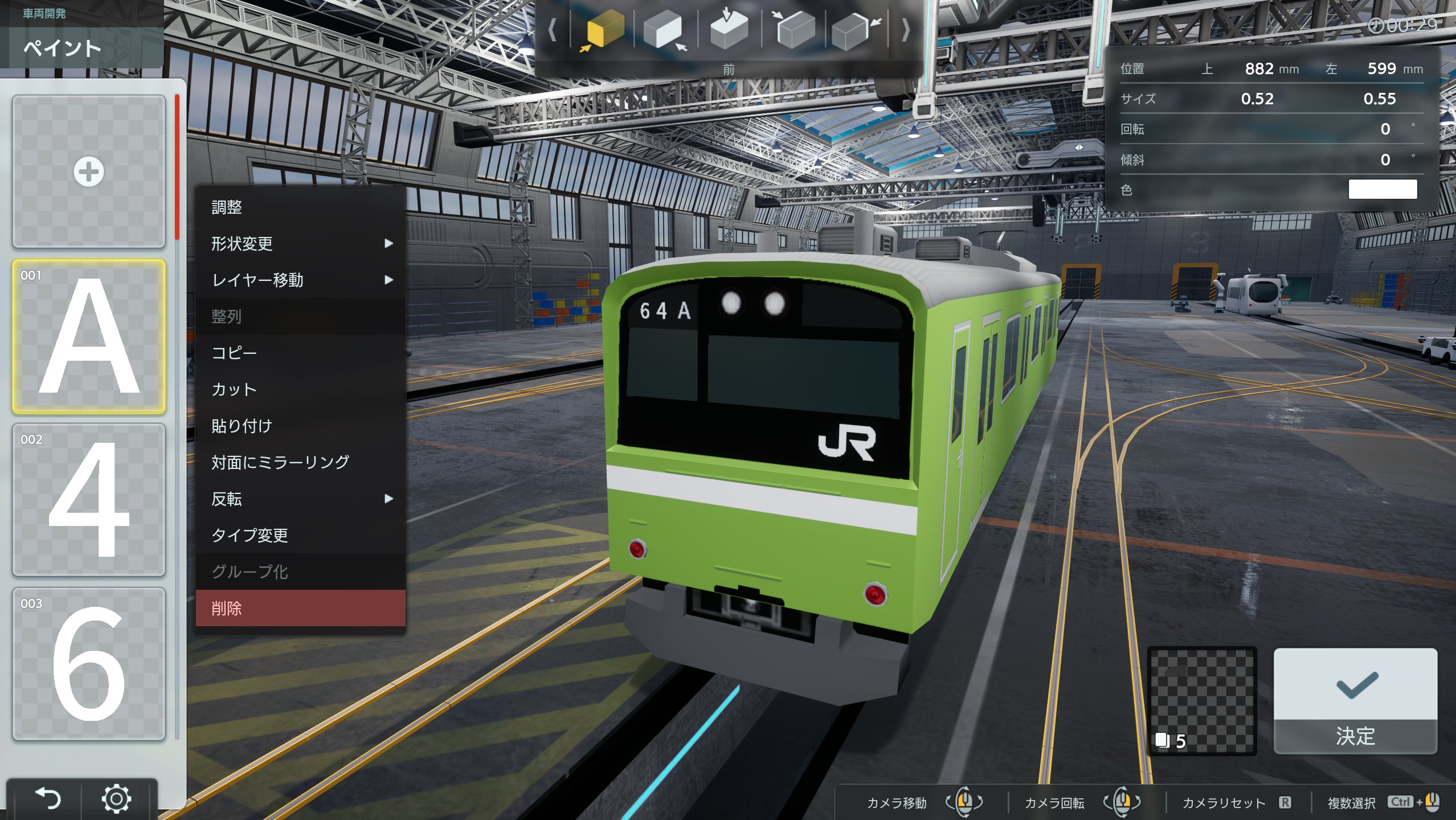 1文字ずつではありますが、文字入力にも対応
1文字ずつではありますが、文字入力にも対応。文字数が多い場合は先ほどみたいにSVG取り込みした方が良さそうです(文字をSVGで取り込むにはアウトライン化が必要、アフィニティデザイナーの場合はカーブに変換)。
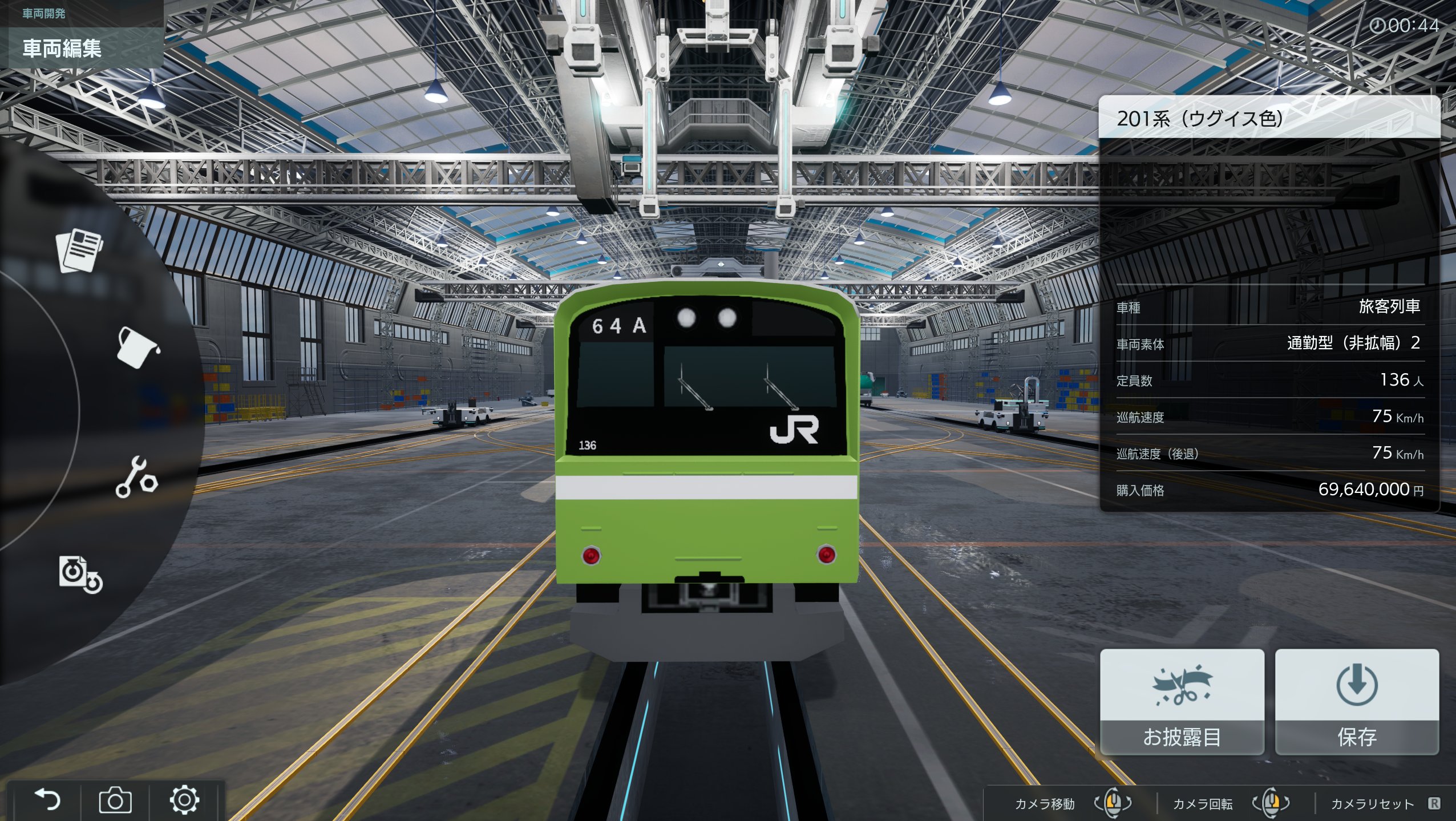 車両の前面が完成!
こうして車両の前面が完成しました!
お礼
今回作成するにあたり、SteamワークショップからKeihinPさん制作の『[汎用]ワイパー』、AK2iさん制作の『JRロゴ(白)』を利用させて頂きました。
高品質な素材を配布して頂いていたおかげで大変助かりました。この場をお借りして御礼申し上げます。
側面はテンプレートをコピーして使う
今までのドアや窓枠は、アフィニティデザイナーで自作して貼り付けていたのですが、あまりクオリティ高くできなかったので…。テンプレートからコピーして使うことにしました。
※デカールであらかじめドアや窓を作っておいたり、Steamのワークショップで職人さんたちが無料でドアや窓を配布してくださっているのでそれを使えばもっと効率は良いです。今回はデカールやワークショップをよく知らない方のためにテンプレートコピーの方法でやっていきます。
 コピーするためだけの車両作成
側面がテンプレート2に近かったので、今回は同じ素体のテンプレート2をコピーするために新規作成します。コピーするためだけの作成なので名前も付ける必要はありません。
 今回は乗務員口やドアをコピーして貼り付けていきます
 乗務員口を貼り付け中
今回は乗務員口とドアをテンプレート2から。窓はテンプレート1のものをそのまま使います。なので、乗務員口をコピーして貼り付け。ドアをコピーして貼り付けと素体を2往復しました…。
ペイントで作ったものをデカールのところに直接保存できるようになれば、もっと楽にできそうですね。
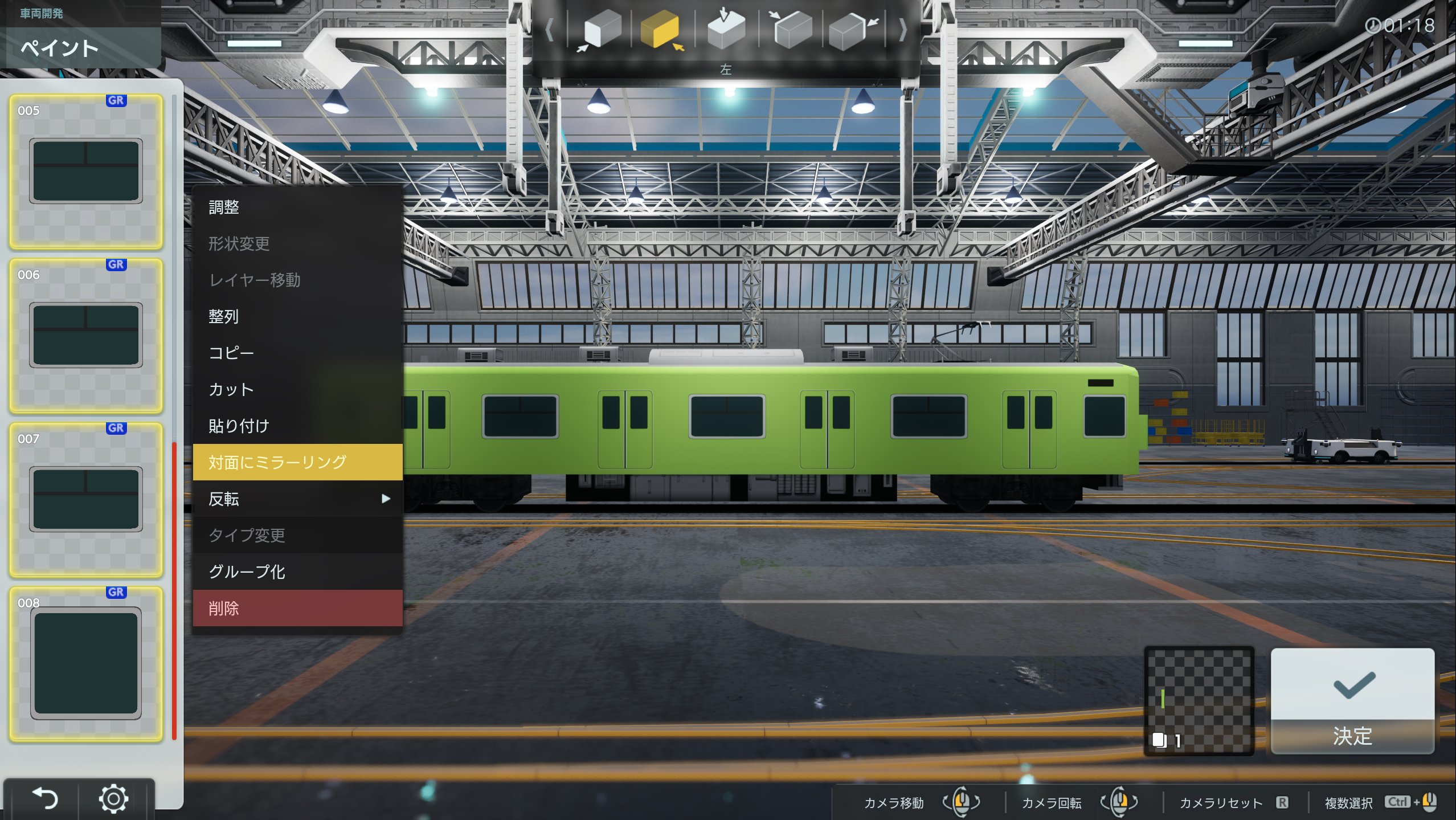 「対面にミラーリング」を押すと、反対側に同じデザインを即座に反映
反対側は全てのデザインを一旦削除して、もう一度作成中の側面に戻って「対面にミラーリング」するとすぐに反対側に同じデザインが反映されます。文字やロゴなどが逆向きになっていることがありますので、それを反転で修正すれば側面のできあがり!
ようやく完成!
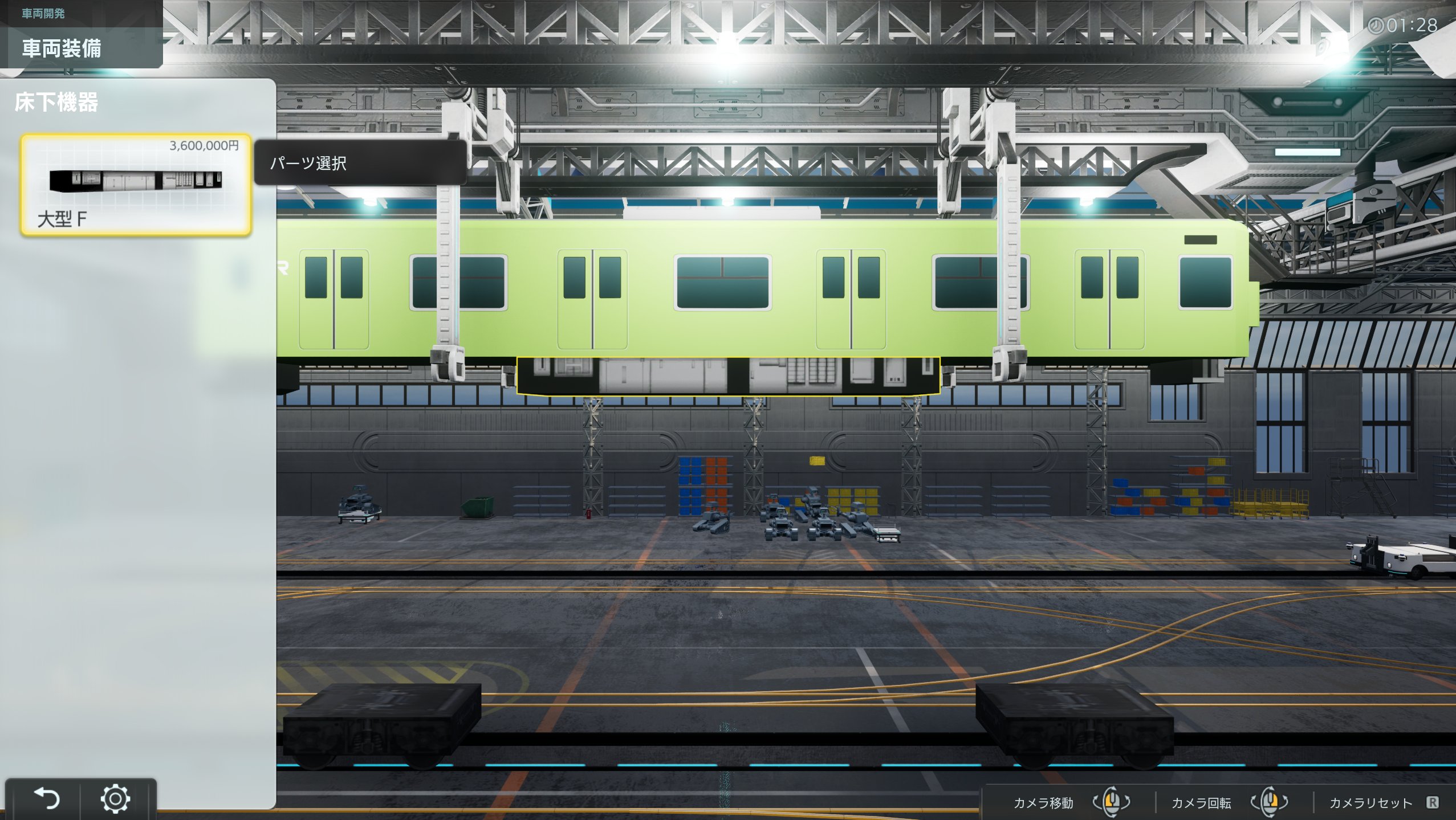 床下機器を変更
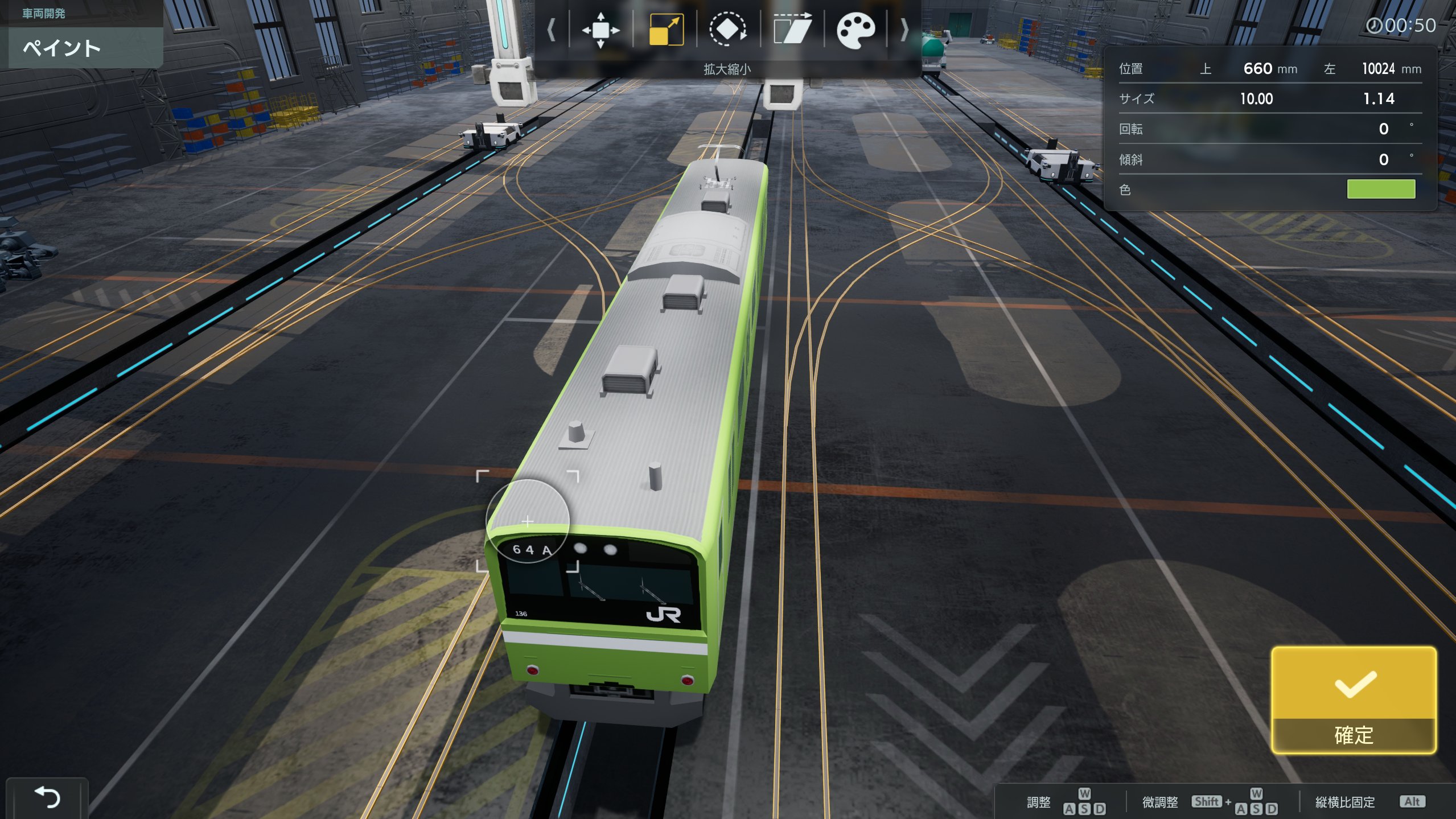 上部の一部をペイント中
あとは床下機器を変更したり、上部の一部をペイントしたり、空調機器を整えてやれば完成です。
 先頭車両の完成!
こうして先頭車両が完成しました!
こうやって一つ完成すると満足感がすごい。と、同時にこれから中間車両か…という絶望感もありますが(笑)。
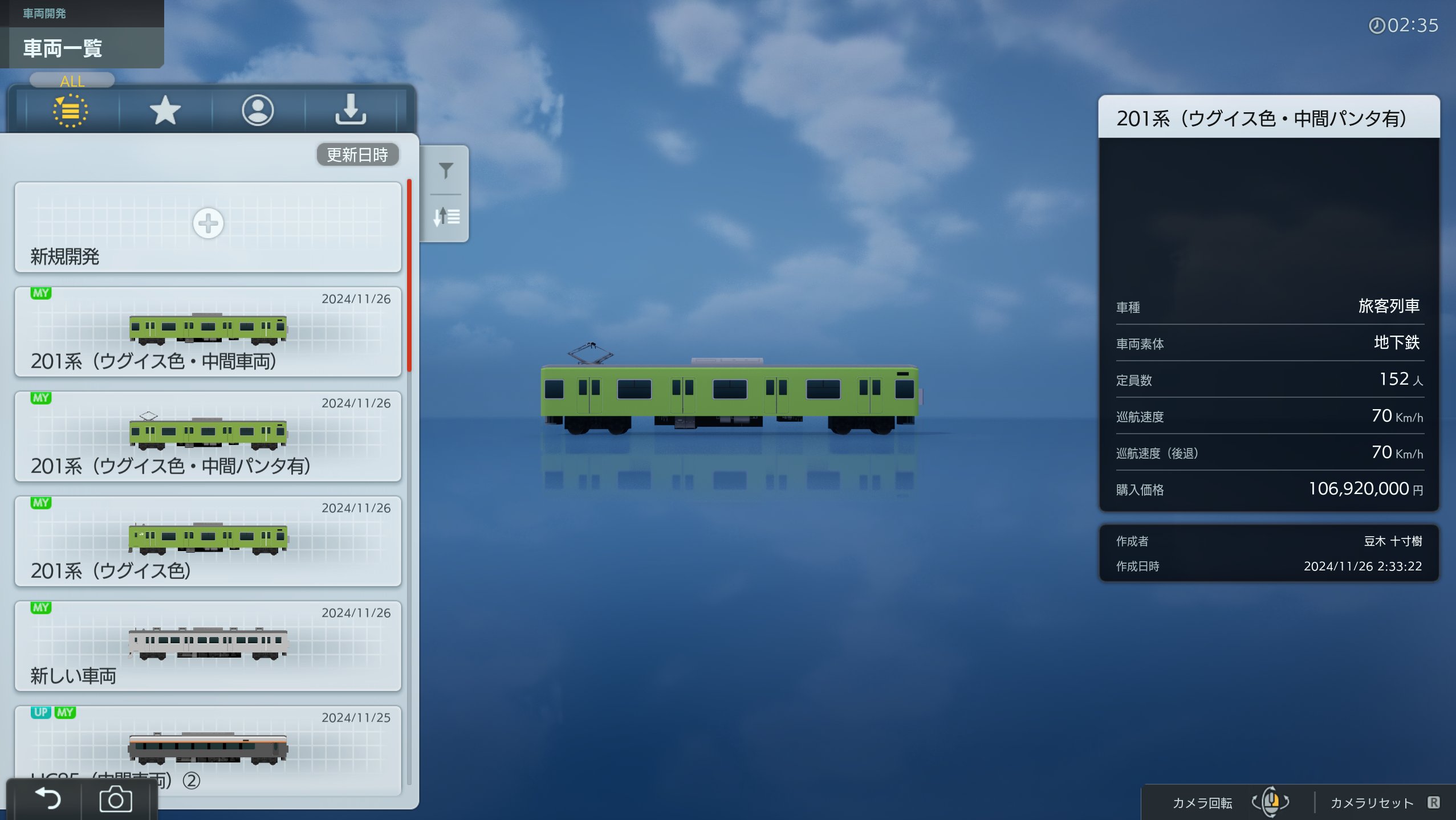 # ©Toshishige Maemki
ただ今回の中間車両の新規作成は、先頭車両を取り込んで調整すれば比較的簡単に終わりました。
 パンタグラフでは畳んだものもある!これは嬉しい
ちなみにですがパンタグラフは「畳んだもの」もあって、表現の幅が広がりそうです。これは嬉しい。
完成したものを試運転でニヤニヤタイム
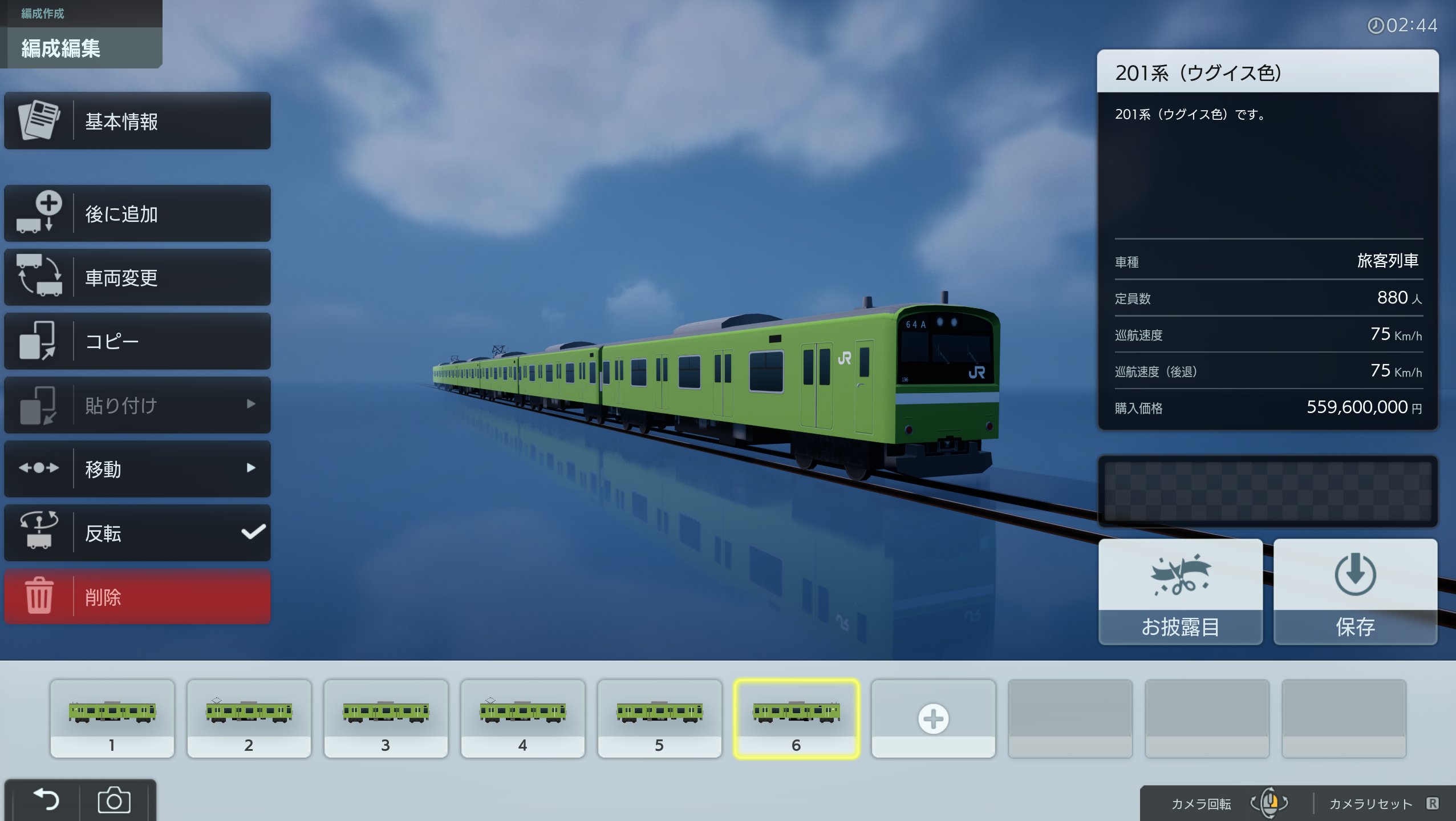 編成作成画面
中間車両まで完成したら、編成作成していきます。
編成は自分で作った車両を最大10両繋げることができます。
いやあ、編成にして繋がったものをみると疲れがぶっとびますな…。
※前面側面の少し伸びた白ラインがないことに気づき、後に修正しておきました…。
そしていよいよ試運転!
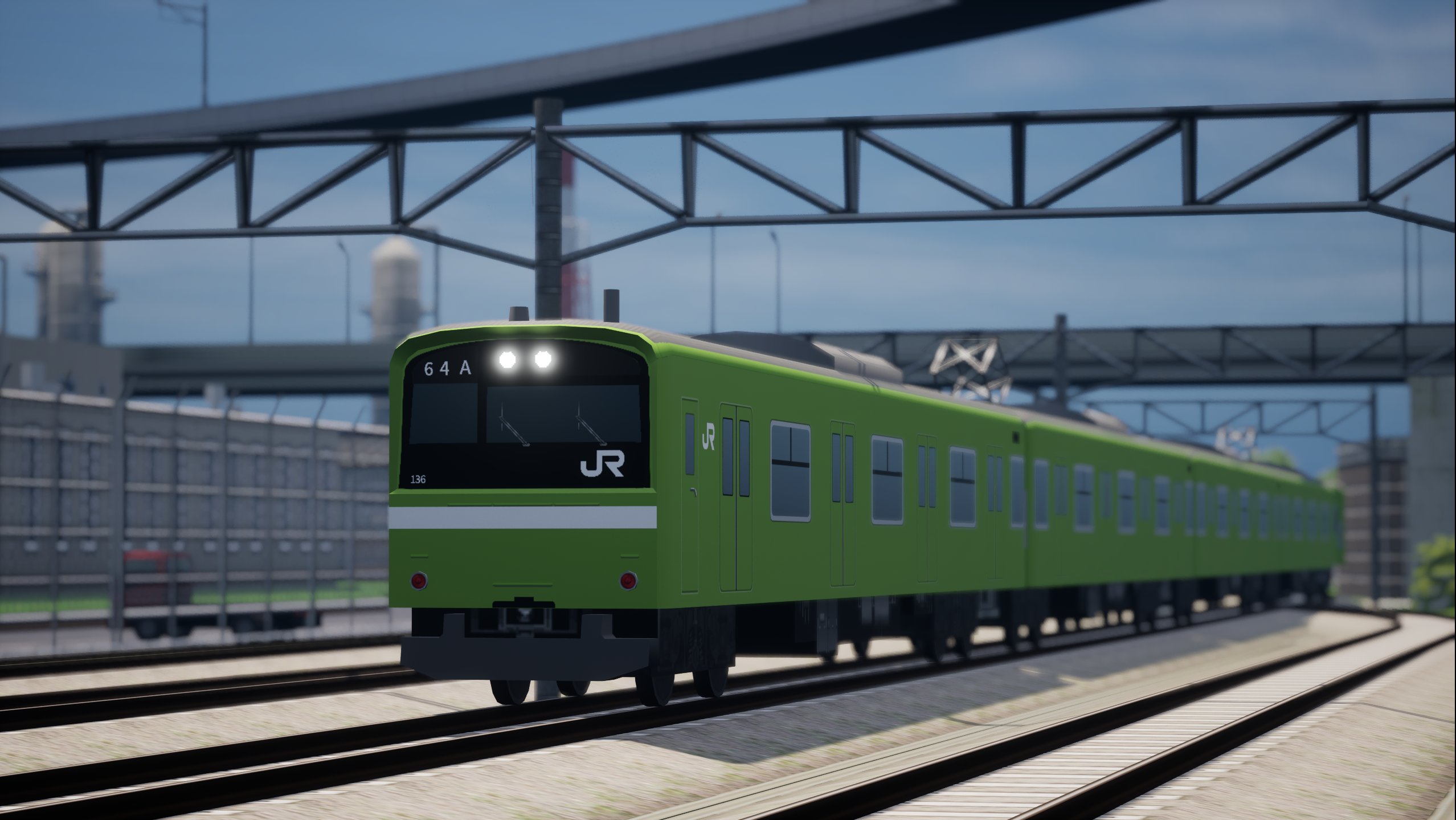 マップを走らせ、写真を撮るモードでスクショ
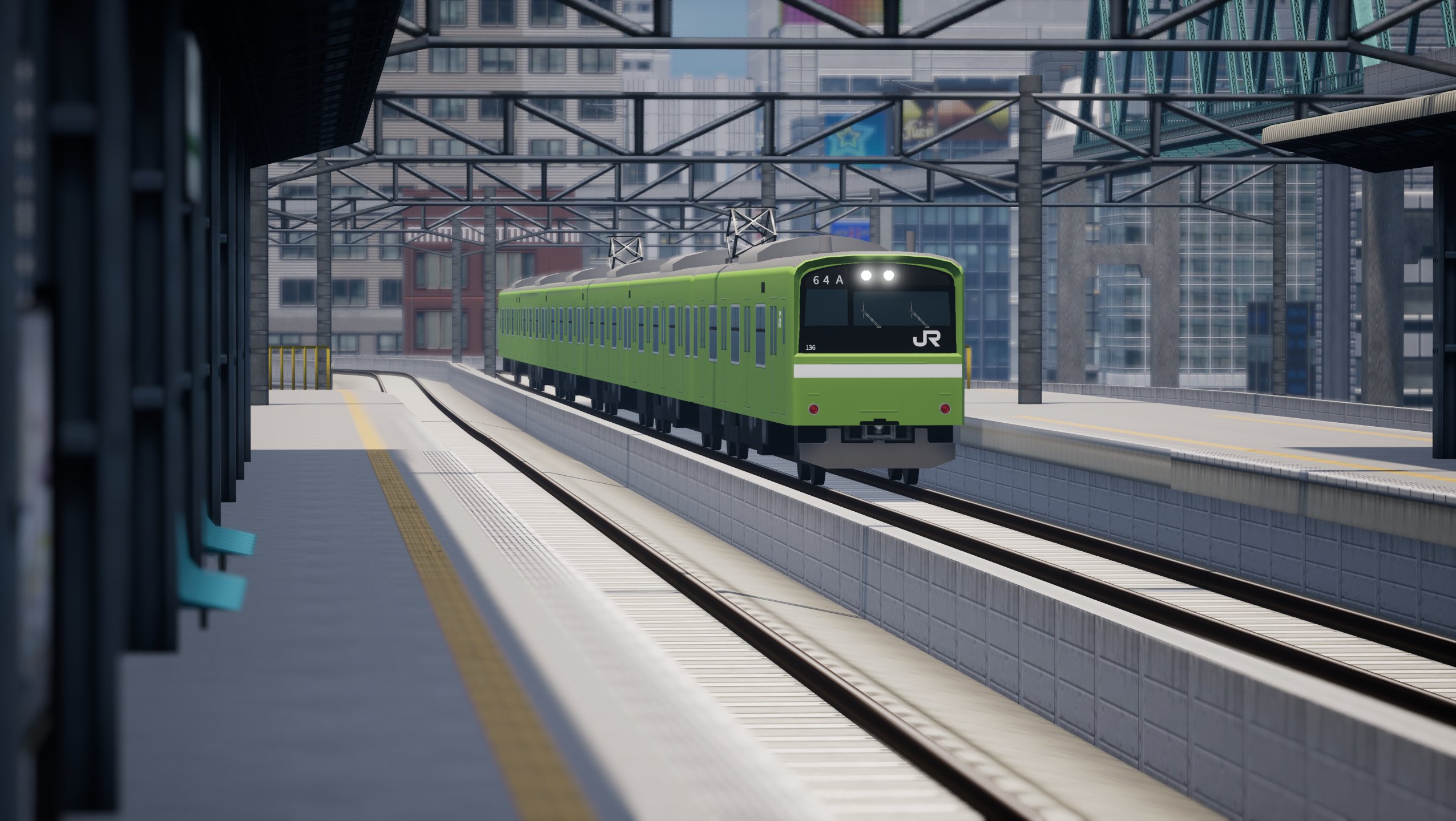 駅に到着する自作201系
非鉄の人に見られたくはないニヤニヤタイムでございます。
既存のマップ「田舎」「都会」「郊外」「宇宙(…?)」で作成した編成を走らせることができるモードです。
ただ走らせるだけのモードなのかなと思ったら、カメラモードみたいなものでF値とかいじることができて、撮り鉄気分が味わえます。これ意外とハマってずっとできちゃう…。今回はパパっと雰囲気が分かる写真撮りましたが、このモードで撮り鉄極めたいですね。
A列車で行こう9に取り込み
さあいよいよ、私のA列車で行こう9のマップに入れてみたいと思います!Steam版ではないA列車で行こう9に入れるにはアップデートパッチを入れる必要があります。
 A列車で行こう9 Version5.0 ファイナルのアップデートパッチを入れるとカスタムに「インポート」というボタンが追加される
A列車で行こう9 Version5.0 ファイナルのアップデートパッチ「Version 5.00 Build 5197」を入れるとA9のCustomにインポートというボタンが追加されます。
【外部リンク】A列車で行こう9 Version5.0 ファイナル アップデートパッチ
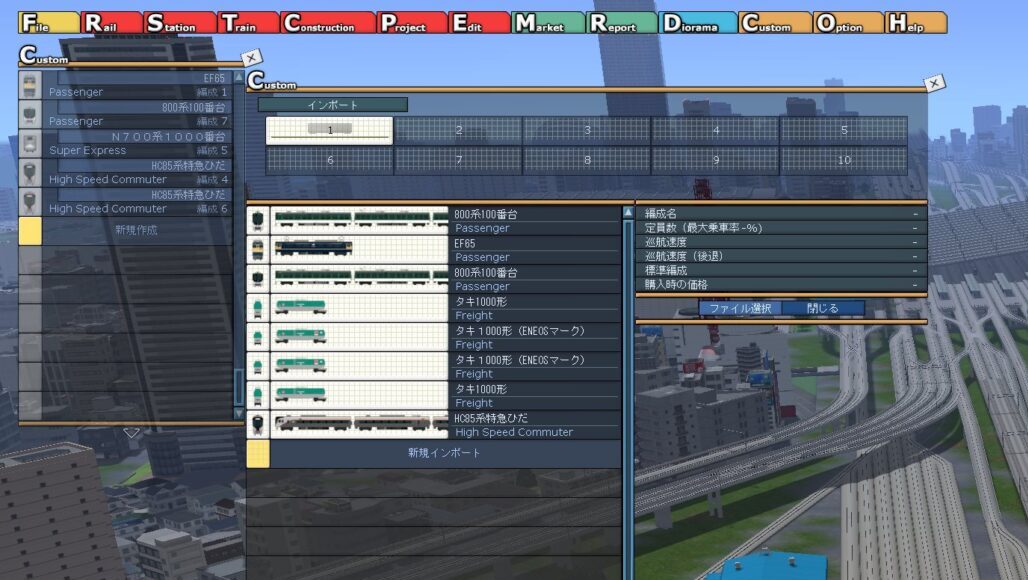 Customからインポート、新規作成でA9に自作車両を導入!
「Custom」から「インポート」→「新規インポート」→「ファイル選択」で自作車両を導入できます。
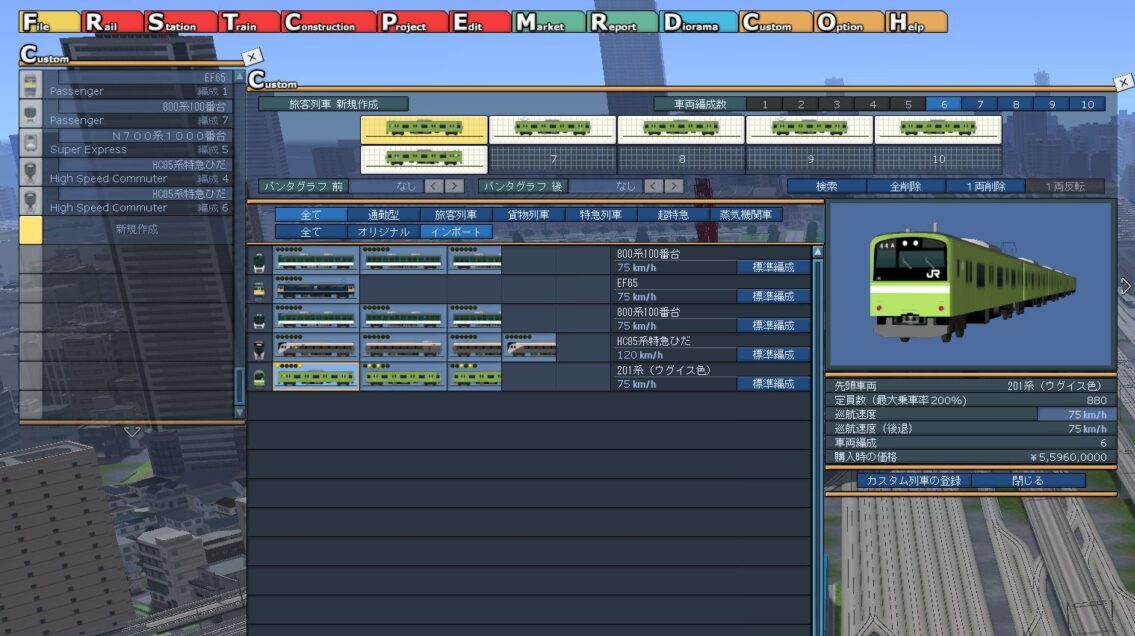 カスタム列車登録するといよいよ自作車両がA9で走らせることができると高揚感がでてくる
導入した後は再び「Custom」に戻って「旅客列車作成」または「貨物列車作成」→「インポート」に自作車両をカスタム車両として登録すれば、A列車で自作車両を走らせることができます。
ということで、既存の201系と並べてみました!
 既存の201系と並べてみた
我ながらなかなかの出来なのではないでしょうか!念願の201系ウグイス色を自分のA9に入れることができました!
好きな車両を好きに入れて遊べるって最高ですね…
操作性に難があると言いましたが、やっぱり最高…
操作性に難があると書いてしまいましたが、自作車両を好きに走らせることができる最高さ。これだけで満足度が高くなってしまいます。これまで何百時間もA列車で行こう9に費やしてきましたが、さらにハマってしまいそうです。
これ以上にハマったらどうなるんでしょうか…。
自分で作るだけでなく、他の方が作った車両をSteamのワークショップから無料で取り入れたり、自分流にカスタマイズすることもできますので職人の方々の恩恵をがっつり受けて楽しむことも出来ちゃいます。
最近は私も毎日のようにXやワークショップで他の方々が作った車両たちを眺めておりますし、A9TC発売によりこの「A9界隈」が活気づいているのをみて心の底から嬉しく思っております。
今回制作した201系(ウグイス色)もSteamのワークショップで無料配布しておりますので、ご利用いただけると嬉しいです。もし修正してほしい点などありましたら、遠慮なくXなどでご連絡ください。
A9&A9TC‥楽しすぎる!!!!
以上、A9TCで201系作ってみた!でした。
【外部リンク】201系(ウグイス色)- Steamワークショップ