
こんにちは。狭い賃貸で快適な生活を目指している男・豆木です。
今回は豆木がなくなっては困るアプリナンバー1と言っても過言ではない「Notion」についてです。
個人はもちろん、家族間でもNotionを使用していたり、知人や友人と何かを行うときのプロジェクト管理ツールとしても使っています。生活に欠かせないアイテムです。
今回は豆木流のNotionの使い方と実際のホーム画面をご紹介したいと思います。
ホーム画面の紹介
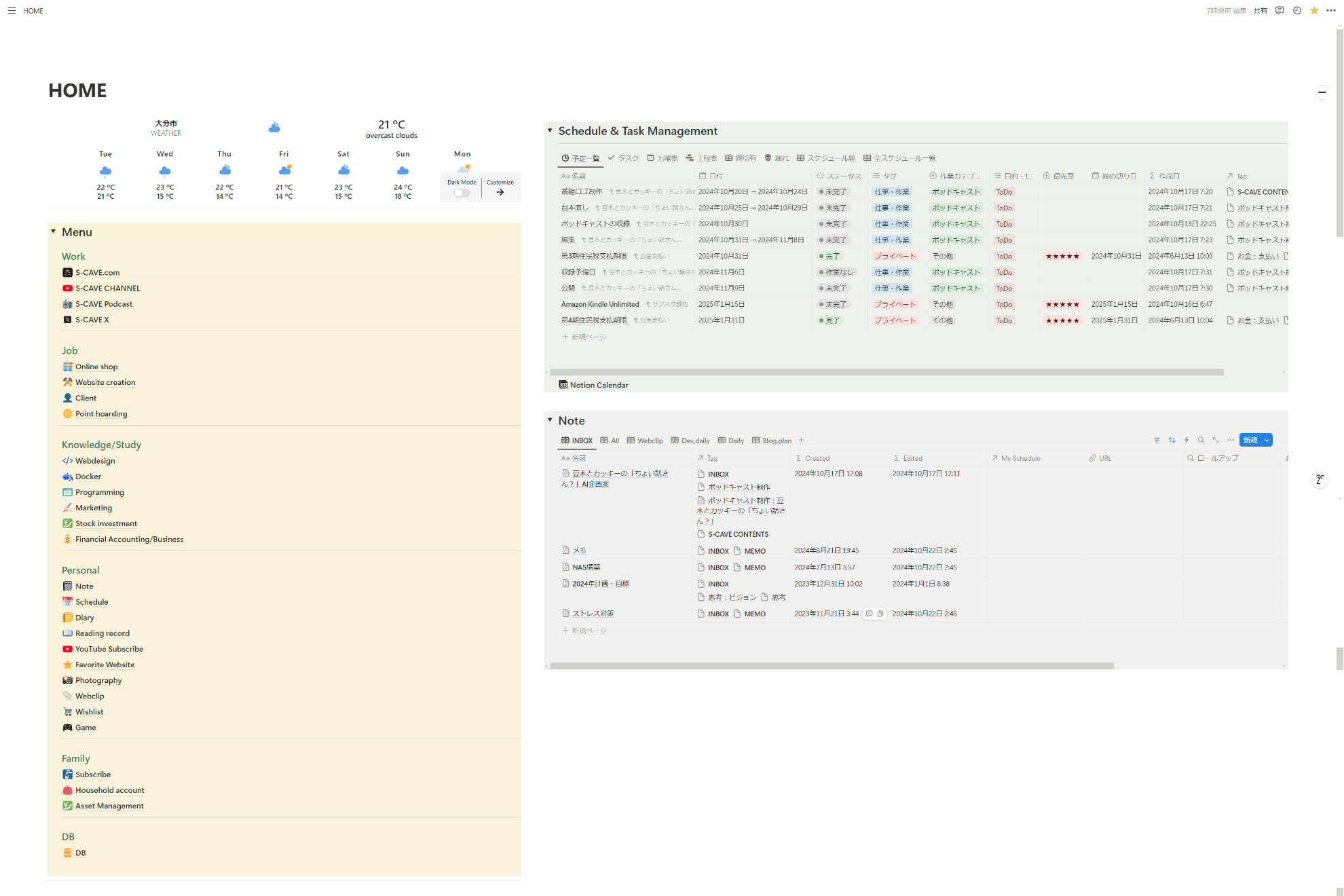
まずいきなりホーム画面から紹介したいと思います。
豆木が使っているNotionのホーム画面 ©Toshishige Maemkiこちらが私が実際に使っているホーム画面です。
2カラムになっておりまして、左側がメニュー、右側がメインコンテンツです。
新しいページは全てこのホームの中に作ります。他のぺージを作るのは家族と友達と情報を共有する時や、Notionでページを公開するときだけです。そのため私の場合、Notionのサイドバーはかなりすっきりしています。
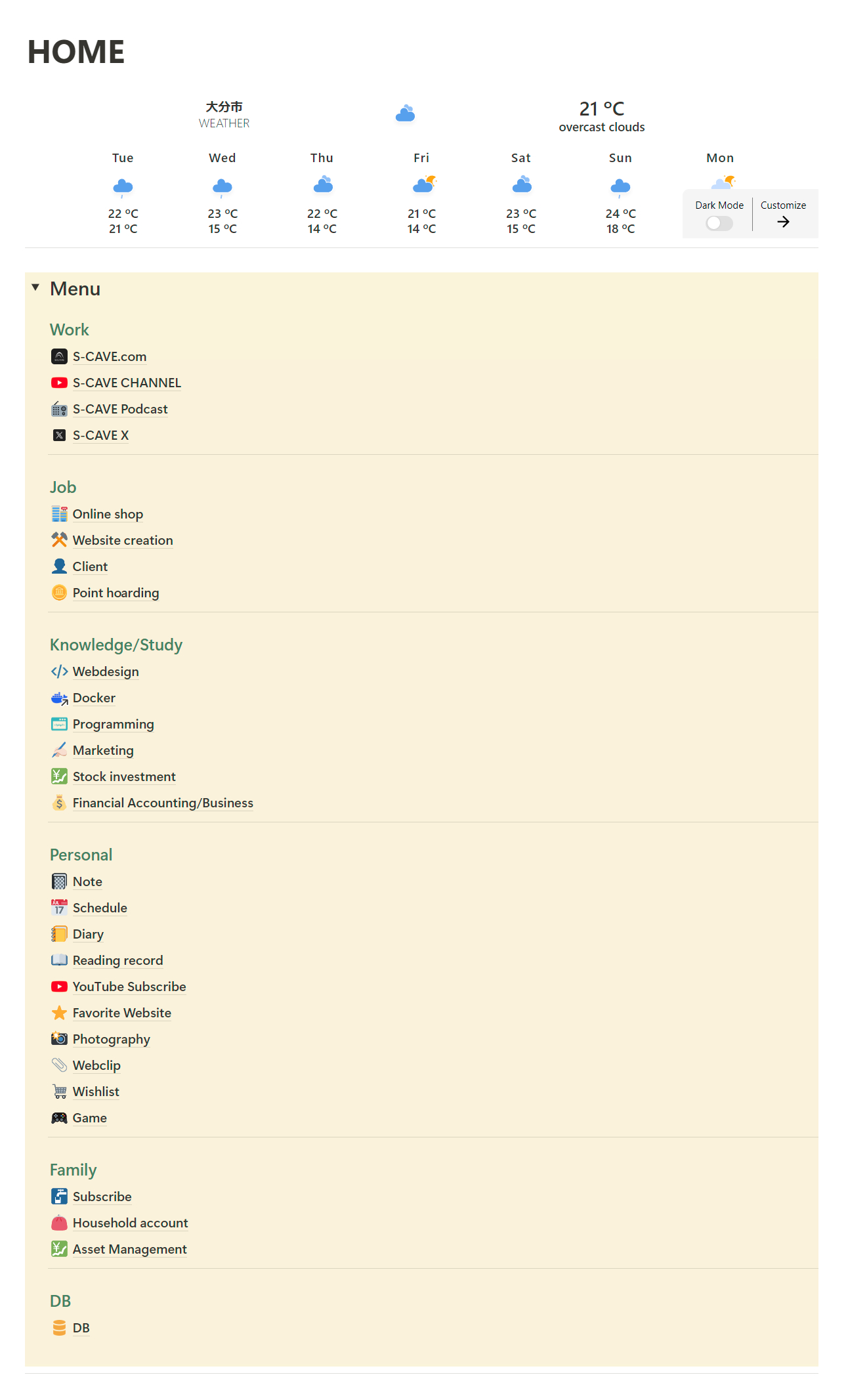 左側にあるメニュー ©Toshishige Maemki
英語は頑張ってGoogle翻訳でつけたのでおかしいところもあると思いますが、大目にみてください(苦笑)。最初になんとなく英語で数ページ名前を書いてしまったら、他のところも整合性取るために頑張って英語にすることになったのです…。最初にかっこつけようとしたのがよくなかったと反省しております…。
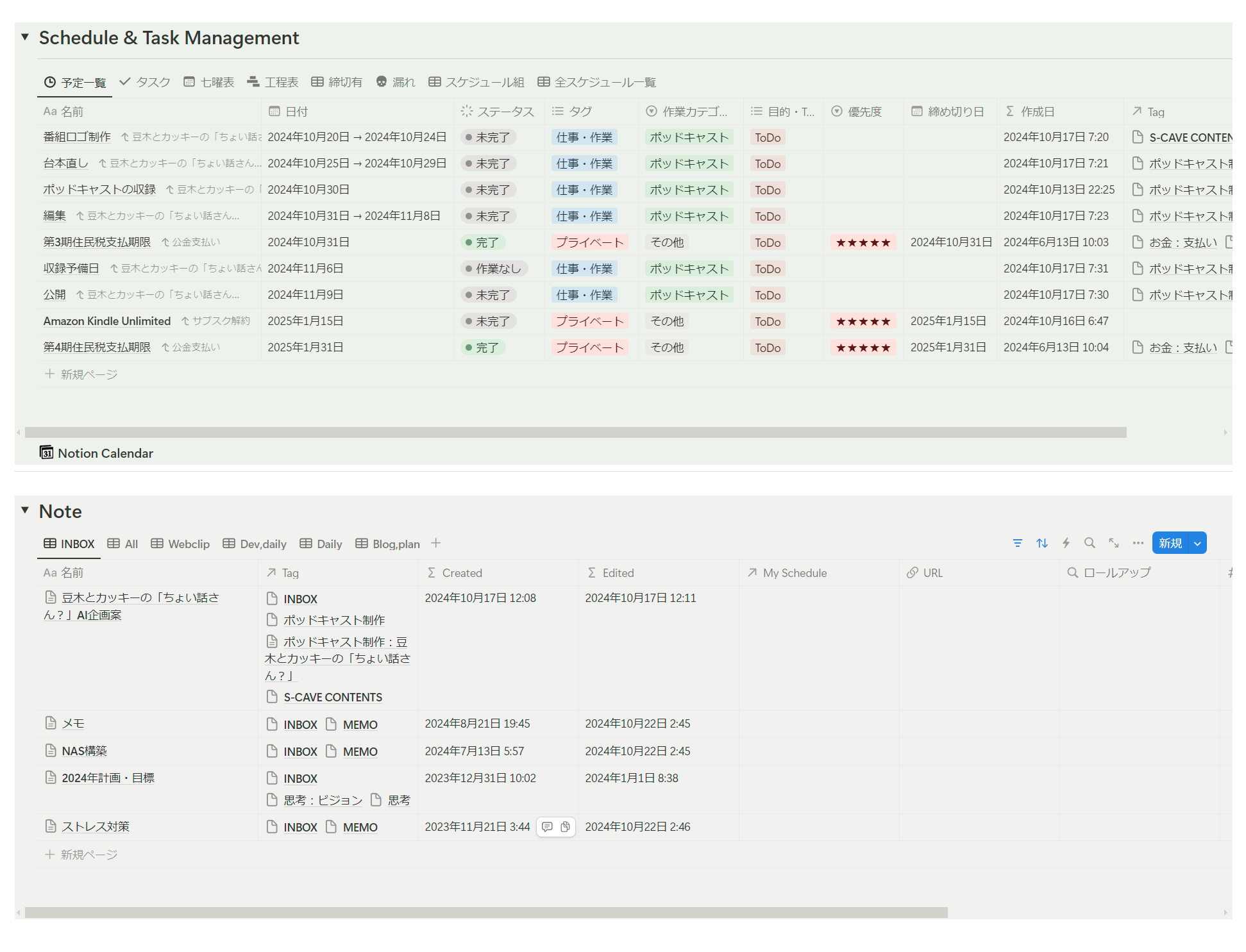 右側にあるメインコンテンツ ©Toshishige Maemki
トップページのメインコンテンツには「スケジュールや予定を管理するエリア」と「ノートをまとめたエリア」が置いてあります。
重要度はお金の支払いに関わってくるものを★5にしていますが、それ以外はすべて上から順番に片づけていっております…(笑)。最近はお金に関わるもの以外に優先度つけてません!ケチなものですみません…(苦笑)。
おしゃれ感はまるでないんですけど、豆木的にはとても便利に使っております。
メインコンテンツは基本データベースをビューでいじるが基本
Notionを便利にする最も重要な機能が「データベース」です。これが最強に便利であり、人によってはNotionがとっつきづらいと感じる機能かと思います。
私のホーム画面の右側上にある「スケジュール」の部分を例に、データベースが便利すぎる点をご説明したいと思います。基本的に他のページも左メニュー、右データベースのビュー(データベースを自分の好きな形でみせる機能)という同じ構図で使っています。
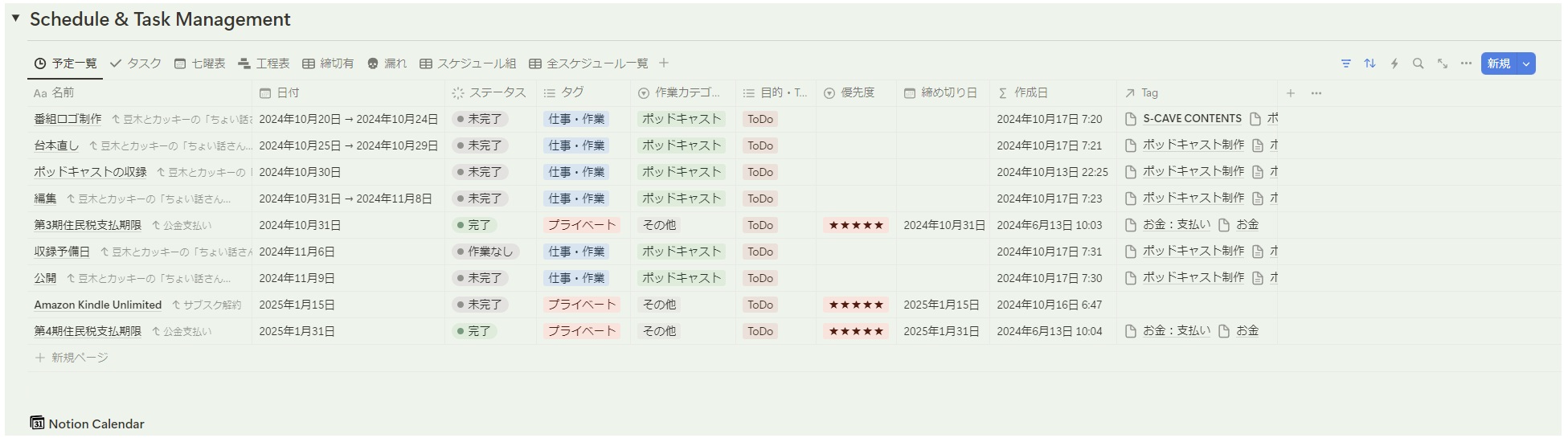 8つのタブで好きな形式でスケジュールやタスクを確認することができます。 ©Toshishige Maemki
こちらのスケジュール管理ですが「予定一覧」「タスク」「七曜表」「工程表」「締切有」「漏れ」「スケジュール組」「全スケジュール一覧」と8つタブで構成されております。
このタブのボタンを押すと…
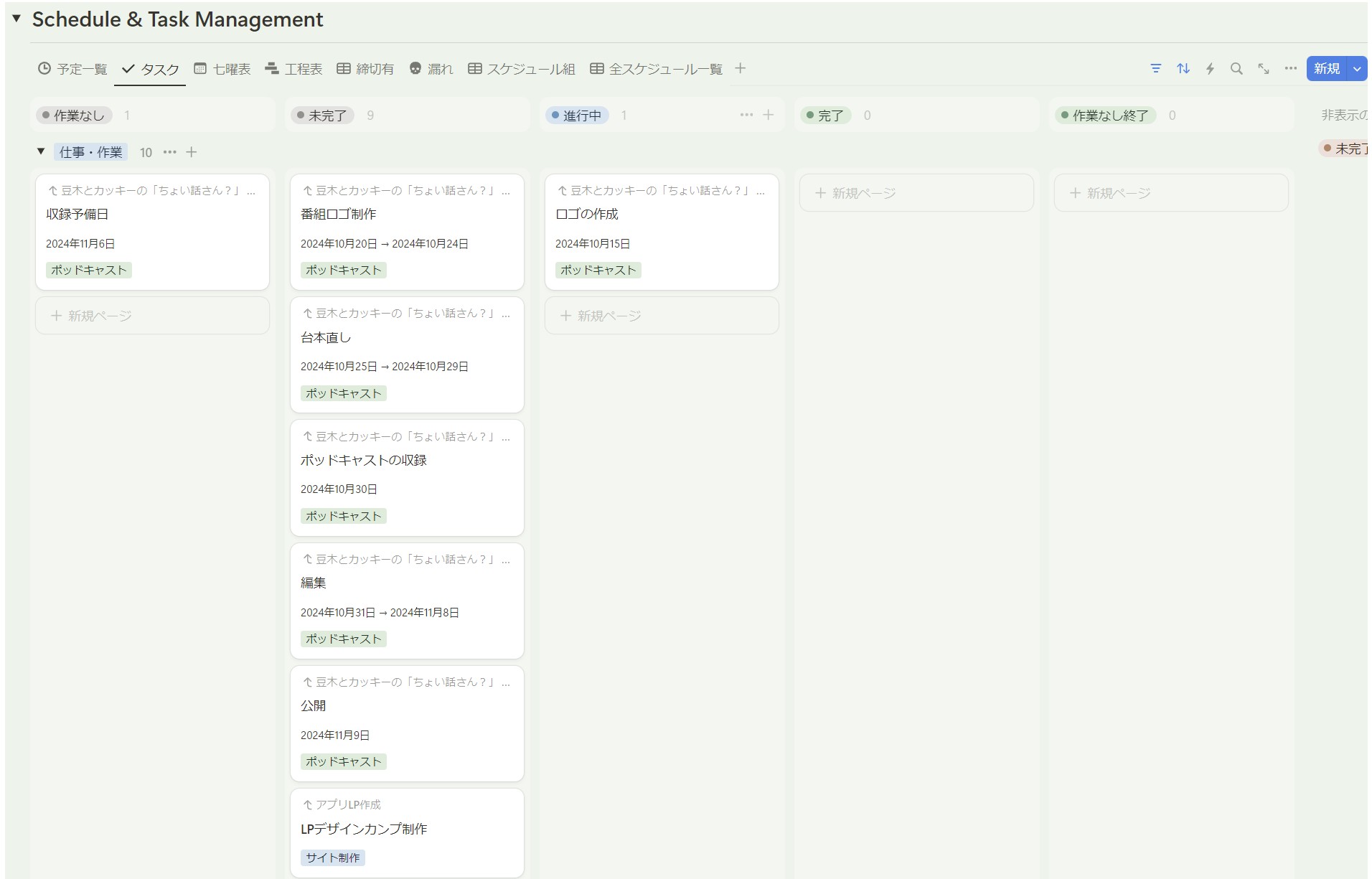 カンバンボード(ボードビュー)。完了までドラッグで動かすと表示が消えるようになっています。 ©Toshishige Maemki
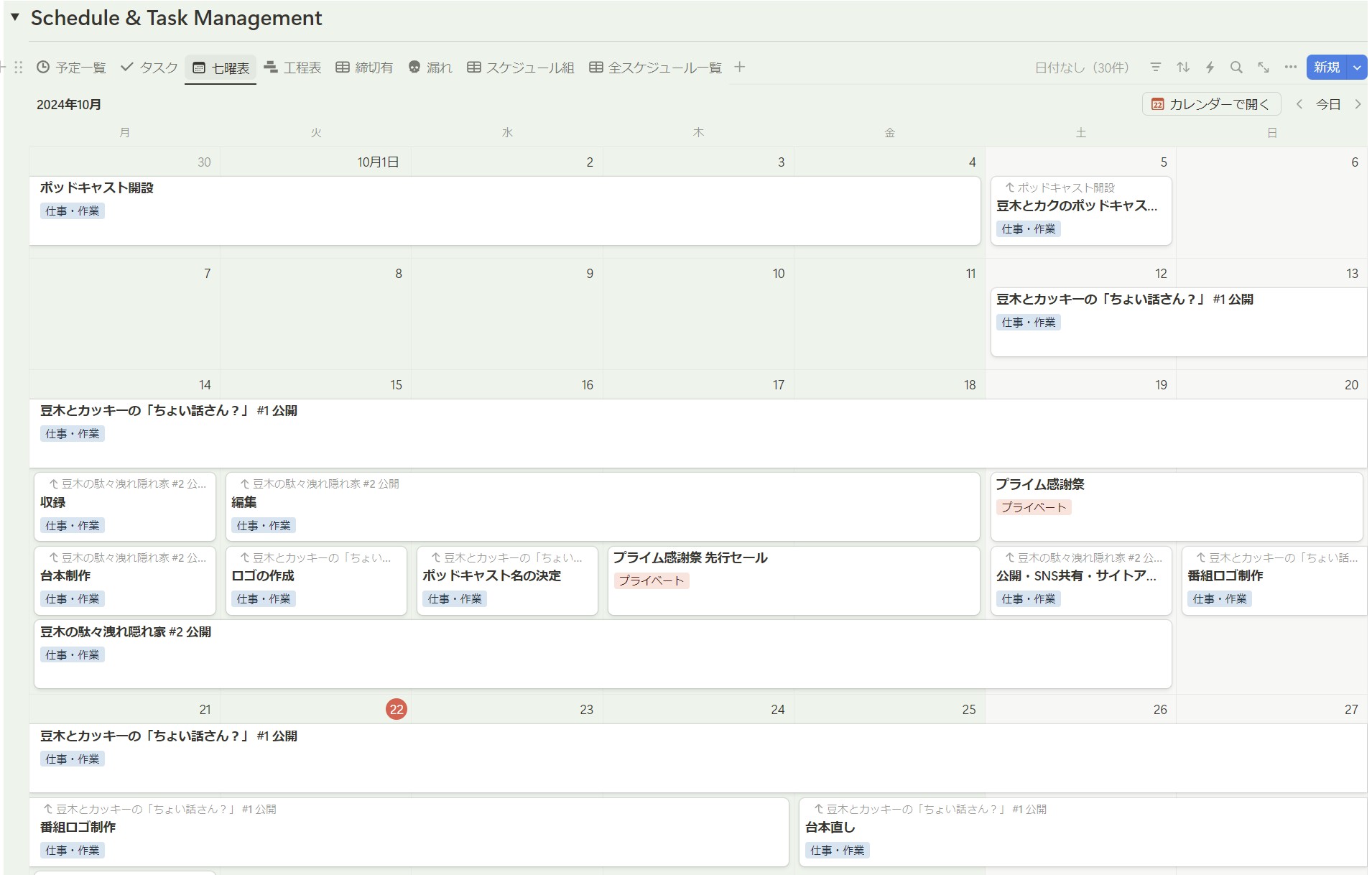 カレンダー(カレンダービュー)。仕事・作業とプライベートが一緒に表示されていますが、フィルターをかければ「プライベートだけ」表示することもできます。 ©Toshishige Maemki
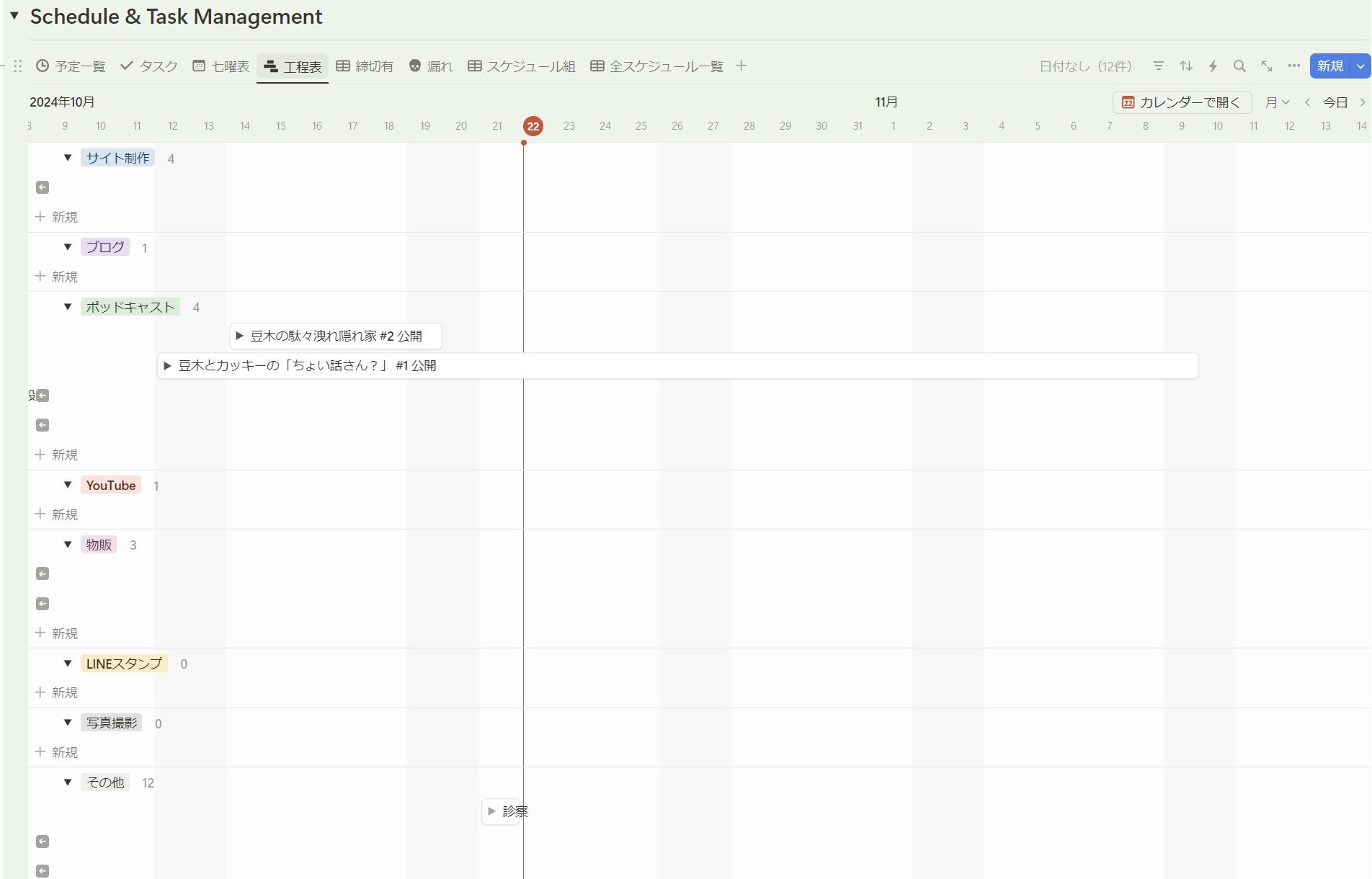 ガントチャート(タイムラインビュー)。計画を立てるときに使いやすいです。 ©Toshishige Maemki
このように様々な形でスケジュールやタスクをチェック・管理することができます。
これ一見8つのデータベースを作ってタブで表示するようにしているのかなと思われる人もいるかと思いますが、「1つのデータベースでこれだけ見せ方(表現)が変わる」というのが大きなポイント。1つデータベースを作れば、これ全て8つのタブが作れるのです。
しかも1つのデータベースなので、全て連動しています。「予定一覧」でステータスを完了にすれば、他のタブでステータスが表示されているところがあればすべて予定完了になります。
データベースの管理方法
トップページからは離れてしまいますが、このトップページにあるスケジュールのデータベースは「DB」というページで管理しています。トップページメニューの一番下にあります。
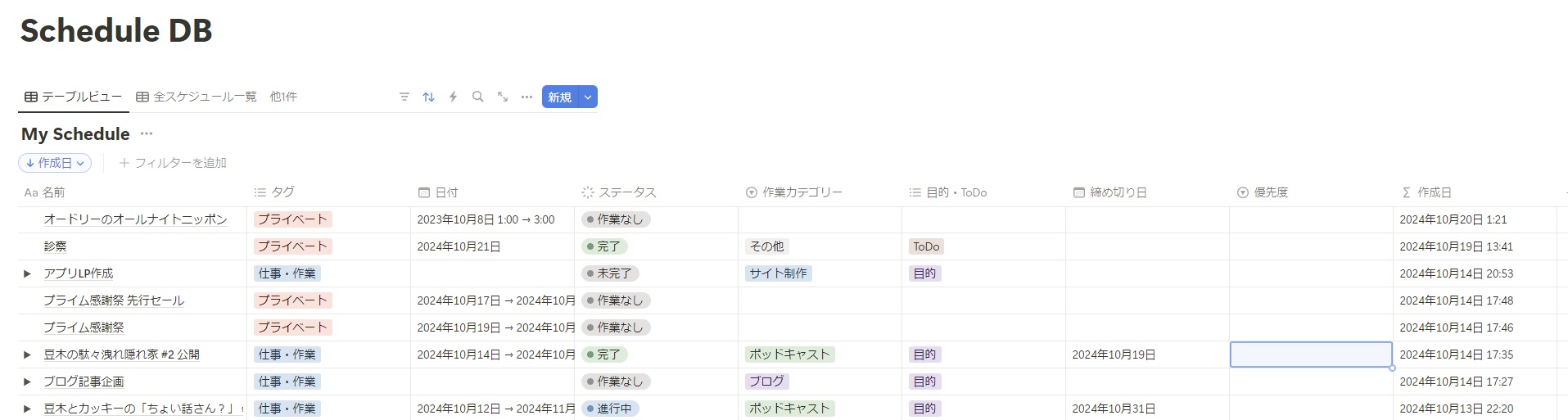 DBページにスケジュールデータベース本体がある ©Toshishige Maemki
一部ではありますが、これが先ほどのタブたちの本体です。すべてここから別のページに表(テーブル)、カンバンボード、カレンダー、ガントチャートなどの好きな見せ方にできるわけです。しかもワンクリックで。
なぜわざわざデータベースをDBページで管理するかというと、データベースの本体がどこのページにあるかわからなくなると、ページが要らなくなって消してしまった時にデータベース本体もなくなってしまうからです。別のページには必要なのに、ページ本体が置いてあるページがなくなってしまうと大変困りますので、データベースは専用の置き場のページを作ります。そして「ビュー」という機能を使ってデータベースに書いた内容を、好きなページに、好きな分だけ、好きな形で配置するのです。
データベースの基本は「テーブル(表)」
データベースの基本はすべて「テーブル(表)」です。置き場はすべてテーブルで作ってあります。ウェブサイトやアプリ制作で使うデータベースも表で作られますし、表さえできればブログ作れるし、ECサイトつくれるし、アプリも作れるし、Notionのようにカレンダーにもなるし、カンバンボードやガントチャートもつくれるのです。こうやって様々な表現で見せ方を変えられる「テーブルは最強」。Adoさんに歌ってもらいたいくらいです。
本来はデータベースは「正規化」といってデータベースを分割したり、紐づけたりする作業があるのですが、そこまでガチガチにやらなくてもNotionでちゃんと運用できていればそれで良いと思います。
他のデータベースと連携できる!
例えば私の場合、ブログ記事公開までの過程をスケジュールデータベースで管理し、実際にブログに書く内容や構成などを考えるときはノートデータベースに書きます。
別のデータベースに書き込んでいても、目的は「1つの記事を公開すること」で同じです。こういう時に違うデータベース同士を連携させて、紐づけることができます。
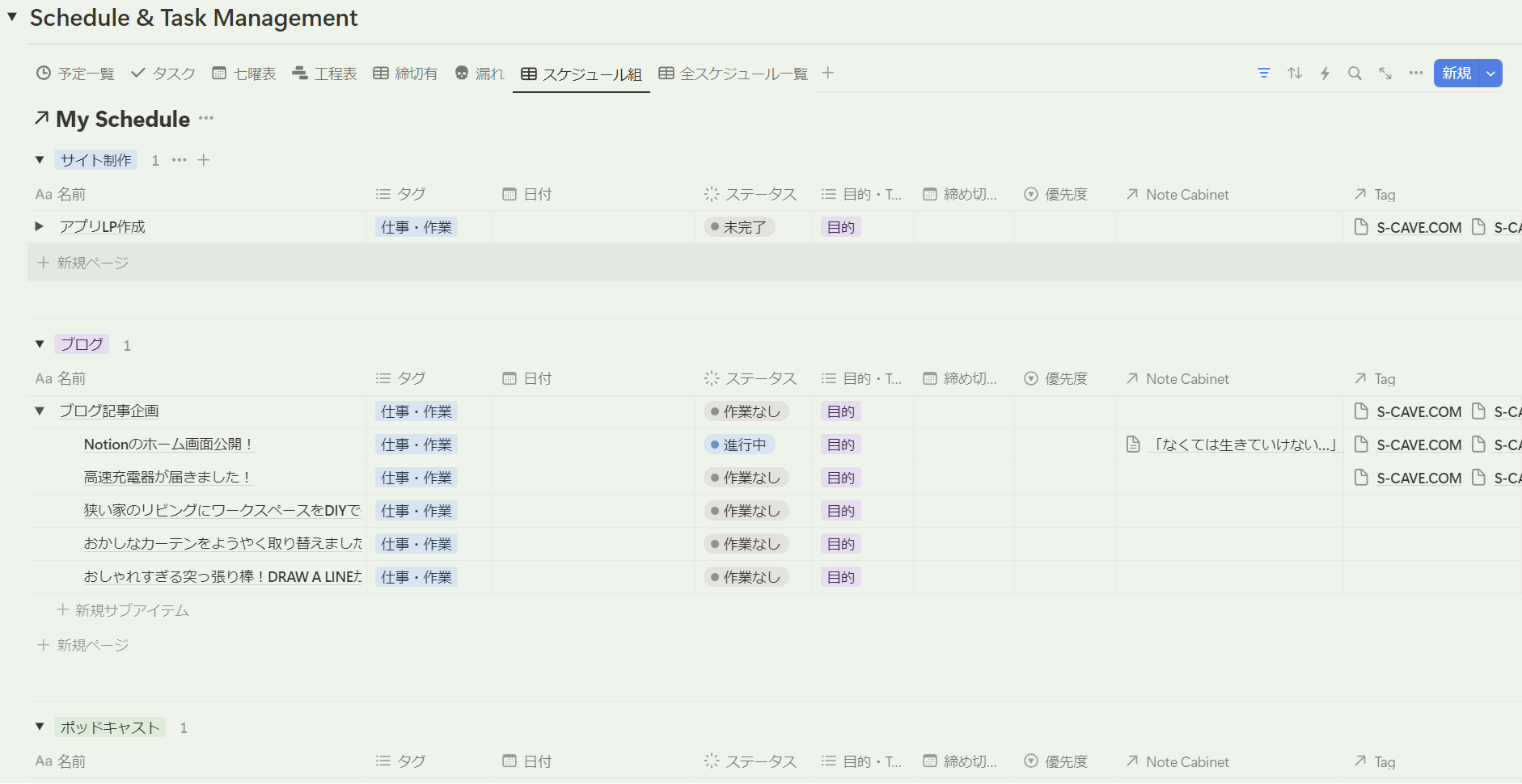 スケジュールを書き込むスケジュール組タブ ©Toshishige Maemki
「スケジュール組」タブをクリックしたら、作業カテゴリー別にわかれたテーブルビューが出てきます。私は基本ここでスケジュールを組み立てていきます。
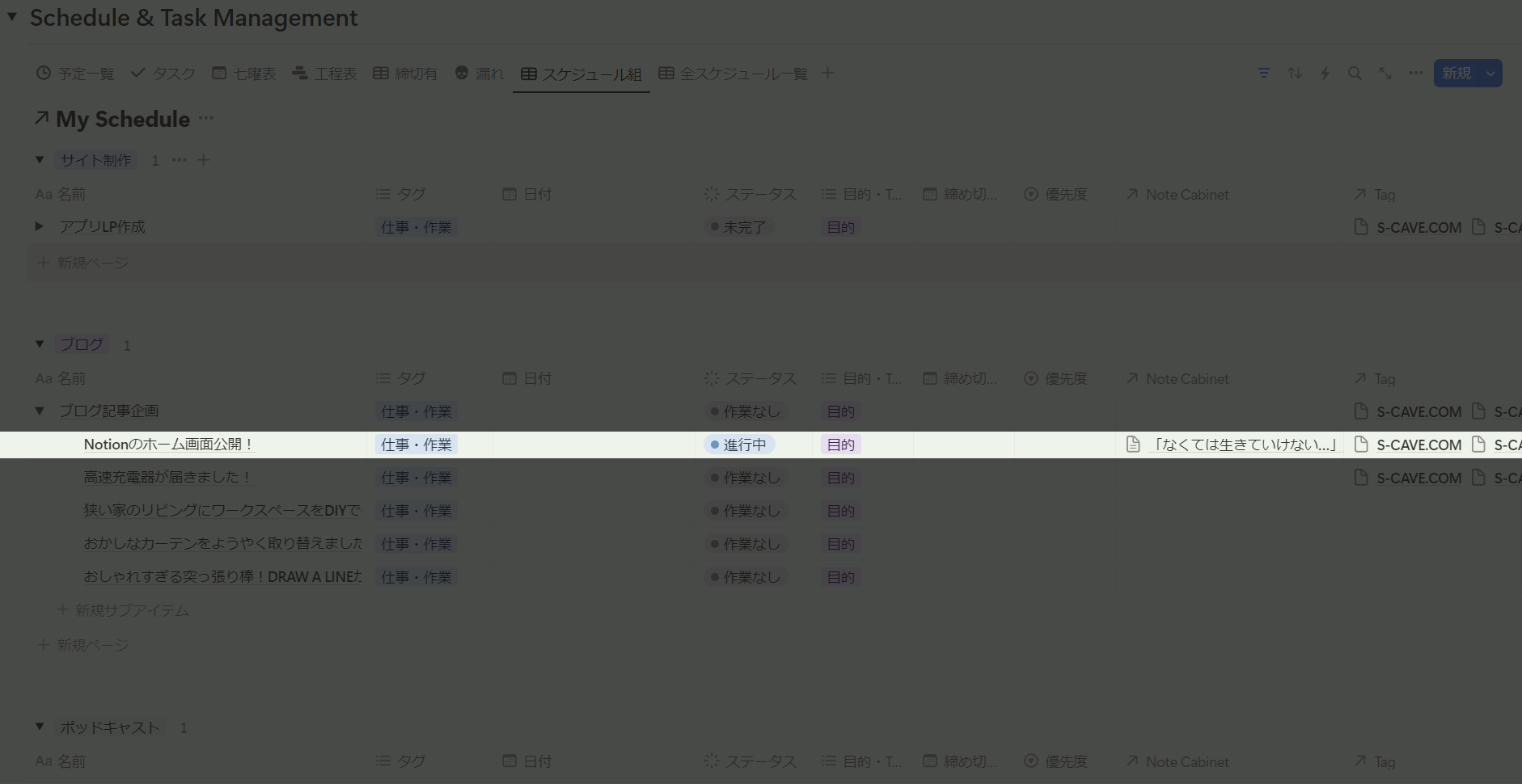 ”この記事”のスケジュールデータ ©Toshishige Maemki
こちらが今皆さんがご覧になっている記事のスケジュールデータです。
このブログというグループ中に企画となる記事案を作ります。
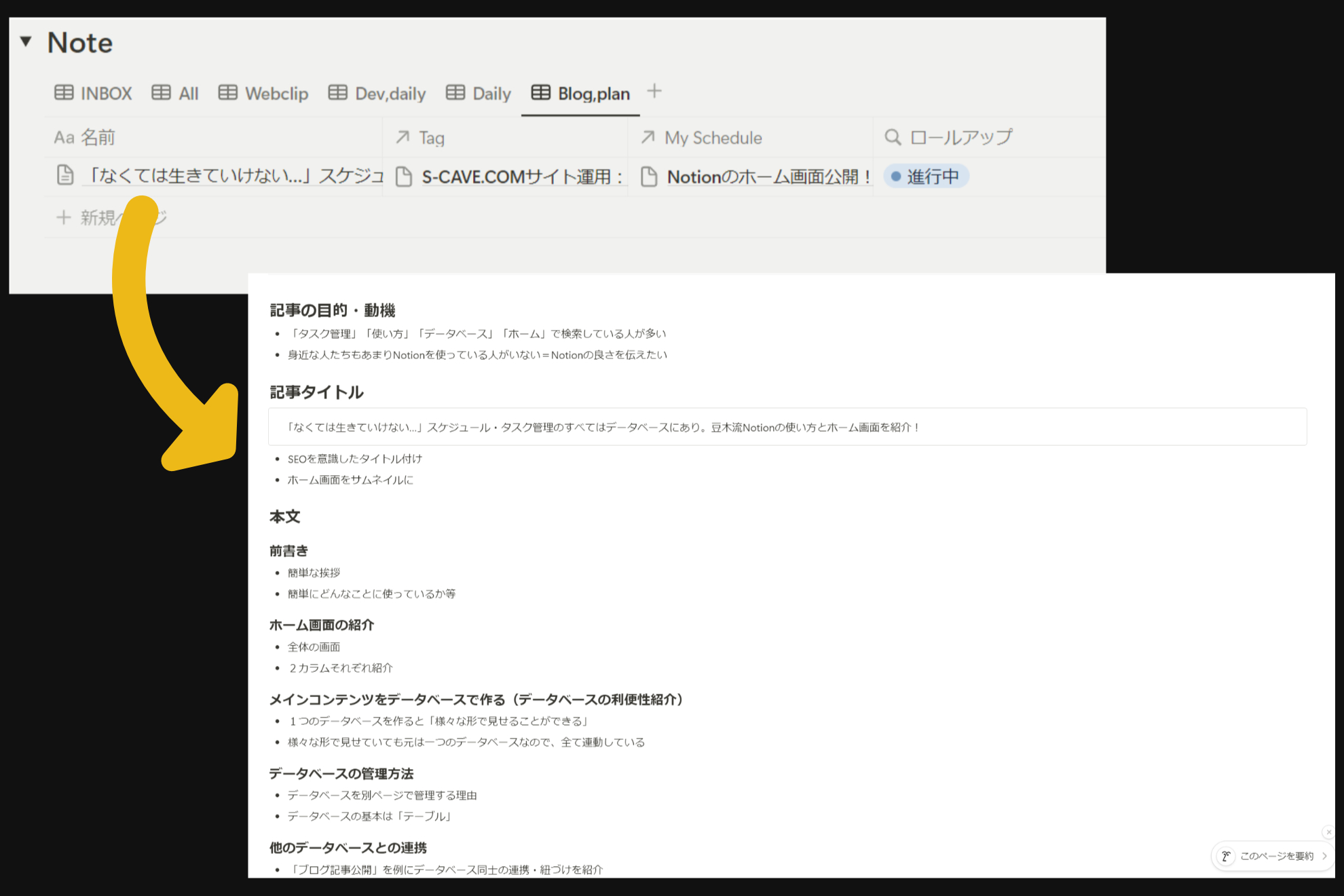 ノートのデータベースに構成・内容などを書き込んでいく ©Toshishige Maemki
続いてノートデータベースに記事の内容や構成を書き記します。
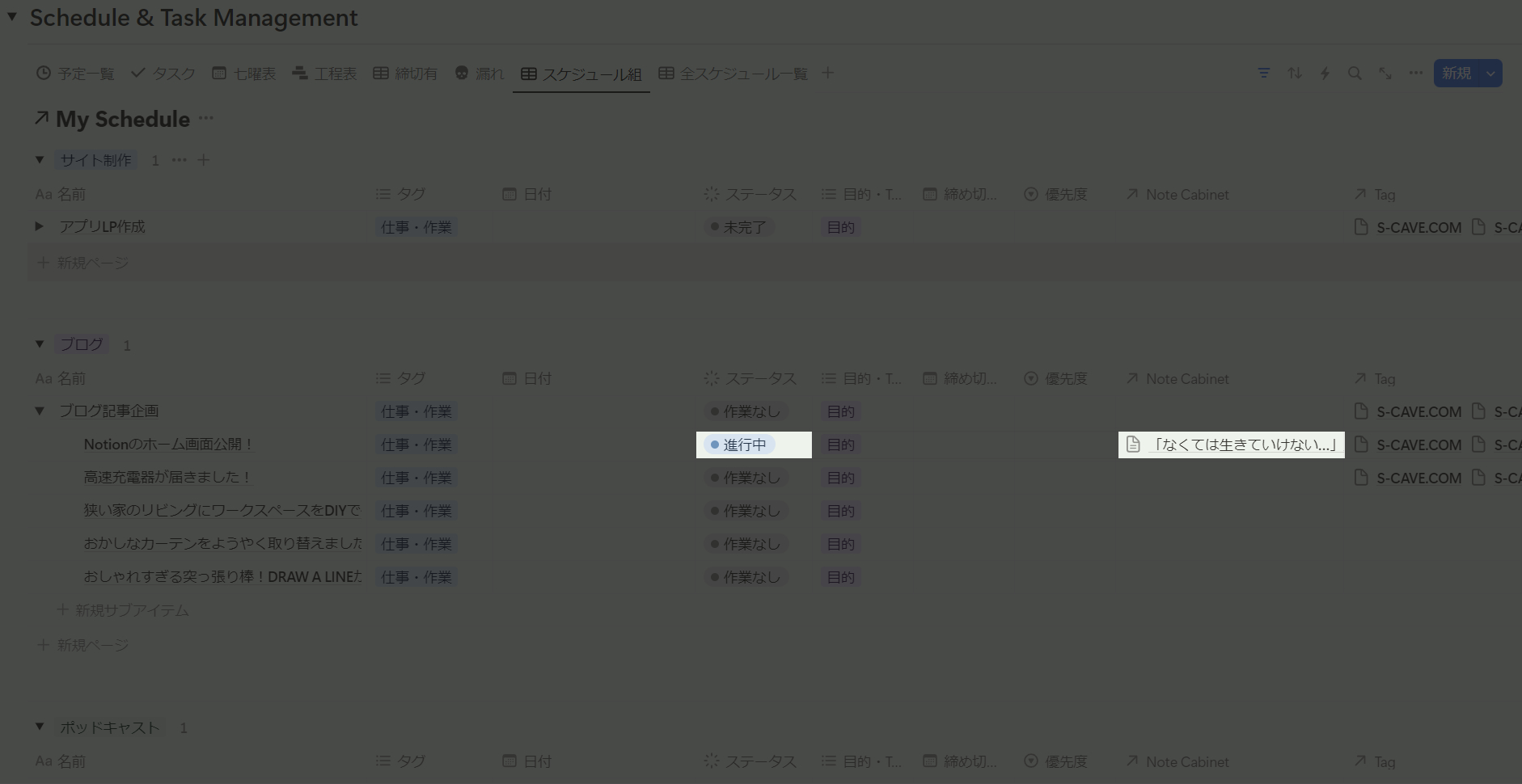 スケジュール管理に戻ってステータスとリレーションプロパティで先ほど書いたノートデータベースと紐づけする ©Toshishige Maemki
ノートを書き終えたら、スケジュール組に戻ってステータスを進行中、そして「リレーション」というプロパティを使って先ほどのノートデータベースのノート記事を紐づけます。※今回の記事でははじめから連携済みでした
こうしてスケジュール管理から関係する別のノートデータベースのページに飛ぶことができるようになりました。
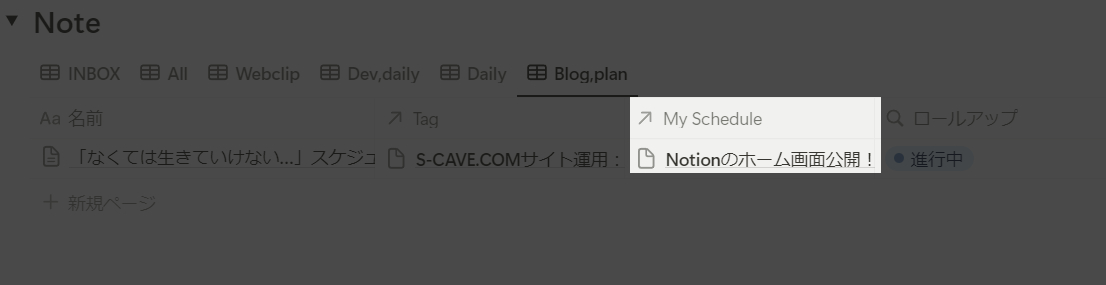 ノートプロパティにも紐づけた情報が反映される ©Toshishige Maemki
もちろんスケジュールデータベースで紐づけたデータは、ノートデータベースにも自動で反映されています。※今回の記事でははじめから連携済みでした
データベースを直感的に操作できるのがNotion
「DBページでデータベース本体を(テーブルビュー・インライン・フルページいずれかお好みで)作る」→「好きなページでビュー機能を使って好きに表現する」→「フィルターや並び替えを使ってさらに利便性を高める」→「必要ならデータベース同士の連携をする」。どのページも基本はすべて同じです。
こうしてデータベースをいろんな形で表現・組み合わせた結果、私のNotionが出来上がりました。他にも「購入品リスト」「サブスク管理」「読書記録」「ポッドキャスト使用音源リスト」「支払い対応関係一覧(サブスクや月々に支払いが必要なものを「どのサービス」「どのブランドのもの」で決済しているか)」など様々な記録に使っています。
データベースをこんなに直感的に操作できるアプリってなかなかないと思うので、Notionが人気の理由がよく分かります。
スマホだとちょっと使いづらく、友だちはみんなスマホ派なので友だちと情報共有するときちょっと不便なんですけど、PC版はめちゃくちゃ使いやすいので是非使ってみてください!これはNotionが悪いというより、画面サイズの小ささやビューワーがメインのスマホの限界な気もしますが…。